Khắc phục lỗi upload file trên WordPress

HƯỚNG DẪN KHẮC PHỤC LỖI UPLOAD FILE TRÊN WORDPRESS

Khi quý khách upload một file lên trang wp-admin của website sẽ xuất hiện thông báo lỗi: ” Sorry, This File Type Is Not Permitted For Security Reasons”

Lỗi này do quý khách upload một file ở định dạng ngoài các định dạng cho phép thì quý khách sẽ gặp lỗi này. Mặc định WordPress sẽ cho phép upload ở các định dạng như sau:

Images
.jpg
.jpeg
.png
.gif 

Documents
.pdf (Portable Document Format; Adobe Acrobat)
.doc, .docx (Microsoft Word Document)
.ppt, .pptx, .pps, .ppsx (Microsoft PowerPoint Presentation)
.odt (OpenDocument Text Document)
.xls, .xlsx (Microsoft Excel Document) 

Audio
.mp3
.m4a
.ogg
.wav
.midi
.mid
.wma
.mp4
.m4v
.flv 

Video
.mp4, .m4v (MPEG-4)
.mov (QuickTime)
.wmv (Windows Media Video)
.avi
.mpg
.ogv (Ogg)
.3gp (3GPP)
.3g2 (3GPP2)
.webm
.ogv 

Khác
.zip
.key

Để sửa lỗi trên quý khách cần chỉnh sửa file wp-config.php, thêm vào đoạn code:

define(‘ALLOW_UNFILTERED_UPLOADS’, true);

Sau đó lưu lại và truy cập vào wp-admin để upload lại file.

Lưu ý: Vì đoạn code này khi thêm vào file wp-config.php có thể gây ra rủi ro bảo mật, vậy nên sau khi upload file xong quý khách quay lại file  wp-config.php và chỉnh sửa lại đoạn code sau: 

                                 define(‘ALLOW_UNFILTERED_UPLOADS’, true);

thành:                       define(‘ALLOW_UNFILTERED_UPLOADS’, false);

Hoặc thêm dấu ” # ” ở trước dòng lệnh #define(‘ALLOW_UNFILTERED_UPLOADS’, true);  để tắt tính năng cho phép upload tất cả các file.
Đổi tên miền Website trên Direct Admin.

Để đổi tên miền của website, chúng ta cần thực hiện 2 bước chính là đổi thông tin tên miền trên Panel chứa source code đích và trỏ IP của tên miền về IP VPS hoặc Server chứa hosting. Ở bài viết này chúng ta sẽ thay đổi tên miền trên Direct admin, với các Panel khác, chúng ta cũng làm tương tự.

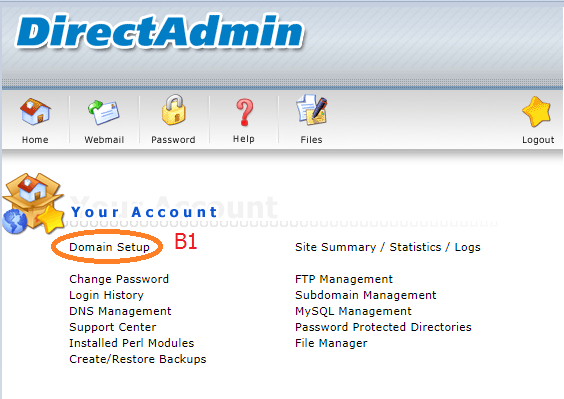
Đầu tiên chúng ta login vào Direct admin, sau đó chọn Domain setup.

1

Bước 2: Chúng ta click chọn change a Domain name

2

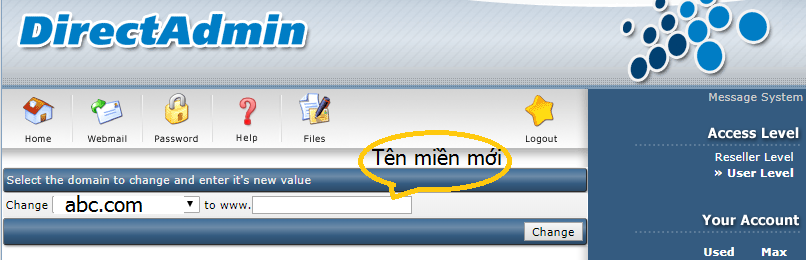
Bước 3: Nhập thông tin tên miền mới, sau đó chọn change để thay đổi.

3

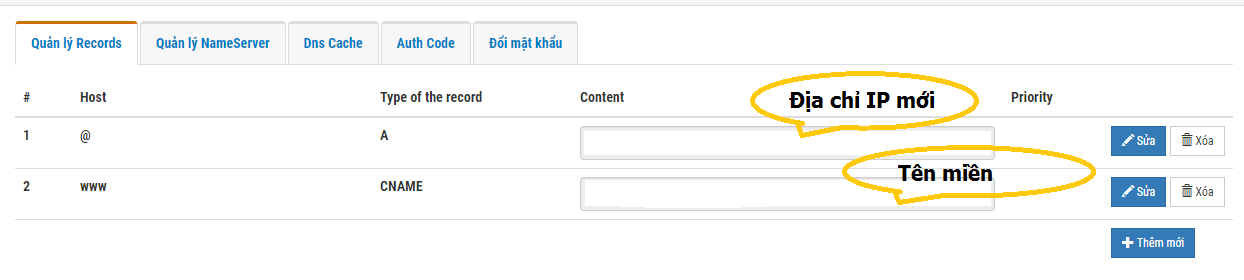
Tiếp theo chúng ta đổi thông tin IP trên DNS về Hosting hoặc VPS mới. Chúng ta click chọn sửa, sau đó nhập thông tin IP mới và lưu lại.

4

Như vậy là chúng ta đã thực hiện thay đổi tên miền trên Direct admin thành công. Để kiểm tra tên miền đã trỏ IP về hosting hoặc VPS mới, chúng ta có thể kiểm tra trên website: https://www.dnswatch.info/

Allow Mysql Remote trên Direct Admin sử dụng app Navicat

Mặc định VPS sử dụng Direct sẽ chặn truy cập vào database từ bên ngoài, chỉ có thể truy cập bằng Localhost của VPS

Nên ta sẽ truy cập vào từng User đó

huong dan

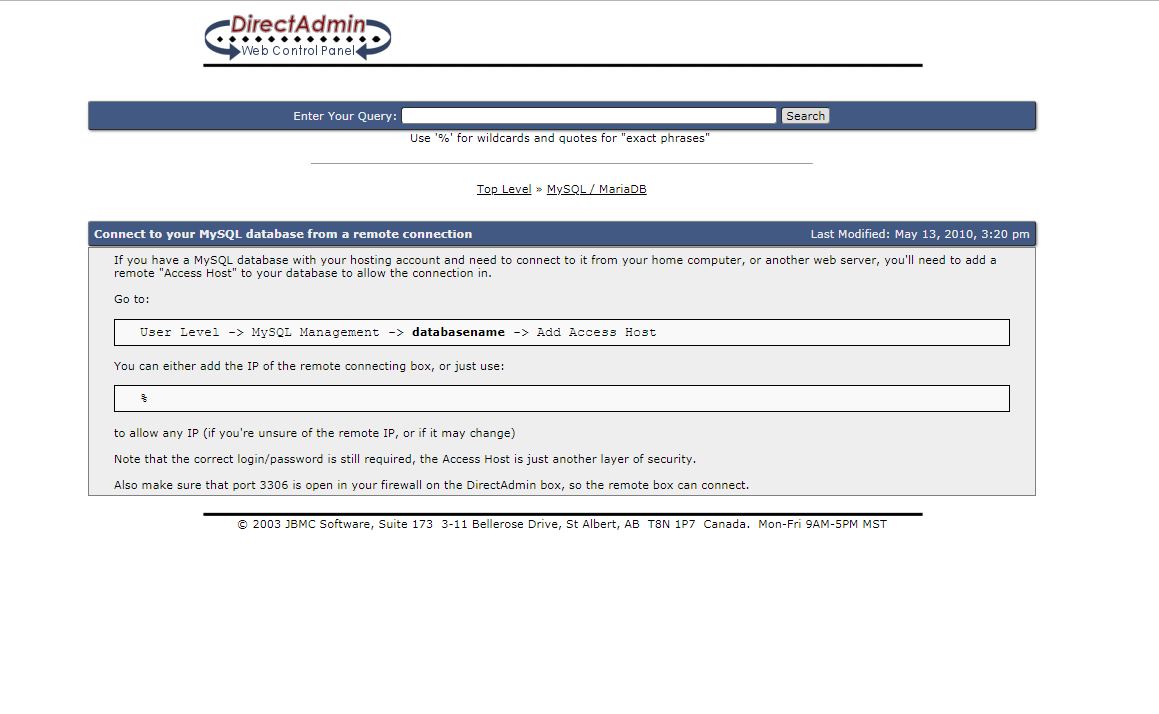
Chọn mục Mysql Management -> Chọn Database cần Allow -> ở mục Add Access Host -> nhập IP cần Allow và click Add Host .

Và thử truy cập lại trên Ứng dụng kết nối Database  ( VD : Navicat … )

Fix Lỗi 405 Method Not Allowed

Chúng ta truy cập vào trang web và bị báo lỗi bên trong source code 

Error : 405 Method Not Allowed

Request Method:PATCH

Chỉ áp dụng cho VPS sử dụng Direct Admin :

Truy cập vào SSH và build theo lệnh sau

Di chuyển tới đường dẫn :

cd /usr/local/directadmin/custombuild

Sau đó build Method trang web đang lỗi (Request Method:PATCH hoặc DELETE …)

./build set http_methods GET:HEAD:POST:PUT:DELETE:PATCH
./build rewrite_conf

Như vậy là các Methos trên đã được build hoàn tất .

Tạo Website Trên IIS

Tương tự như tạo Website trên Linux, việc tạo Website trên Window cũng có nhiều Panel, hôm nay mình xin hướng dẫn để các bạn có thể tự tay tạo Website ngay trên IIS, một nền tảng Webserver được Microsoft tích hợp sẵn trên hầu hết các hệ điều hành, nhất là trên các phiên bản Window Server.

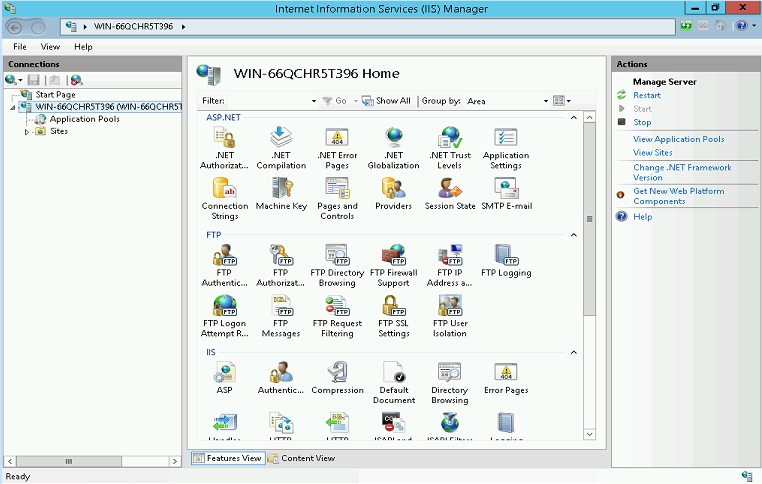
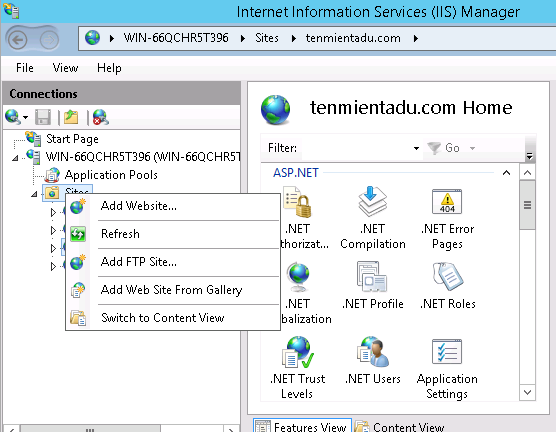
Trước hết các bạn khởi động IIS, có giao diện như sau:

1

Bạn click phải vào Site chọn Add Website

2

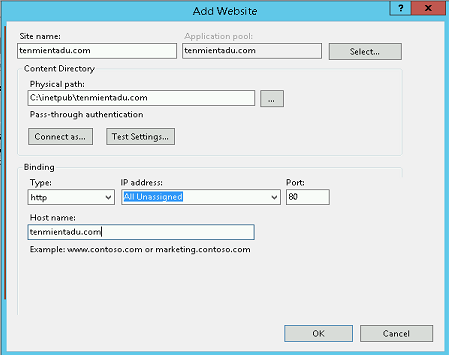
Sau đó bạn tạo thư mục tenmientadu.com trong đường dẫn C:\inetpub và nhập thông tin domain, thư mục chứa web tương ứng như hình:

3

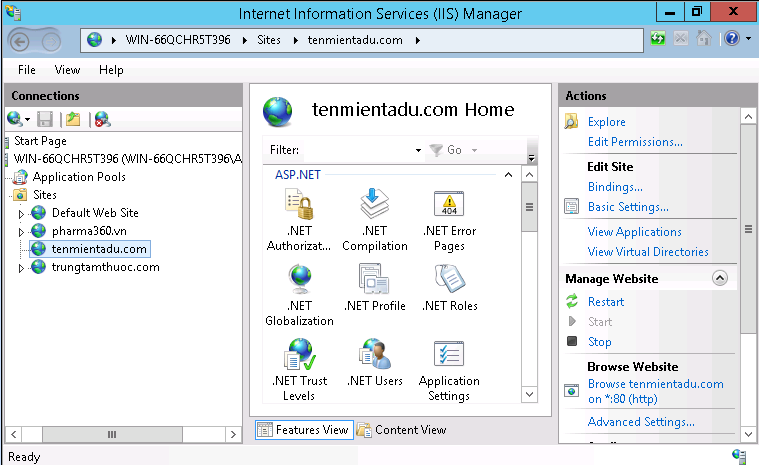
Cuối cùng bạn nhấn OK để hoàn tất.

4