Hiện tại phiên bản PLESK 9 không cho phép sử dụng SSL Let’s Encrypt (miễn phí)
PLESK 9 chỉ cho phép sử dụng duy nhất 1 SSL có phí ( COMODO )
Hiện tại phiên bản PLESK 9 không cho phép sử dụng SSL Let’s Encrypt (miễn phí)
PLESK 9 chỉ cho phép sử dụng duy nhất 1 SSL có phí ( COMODO )
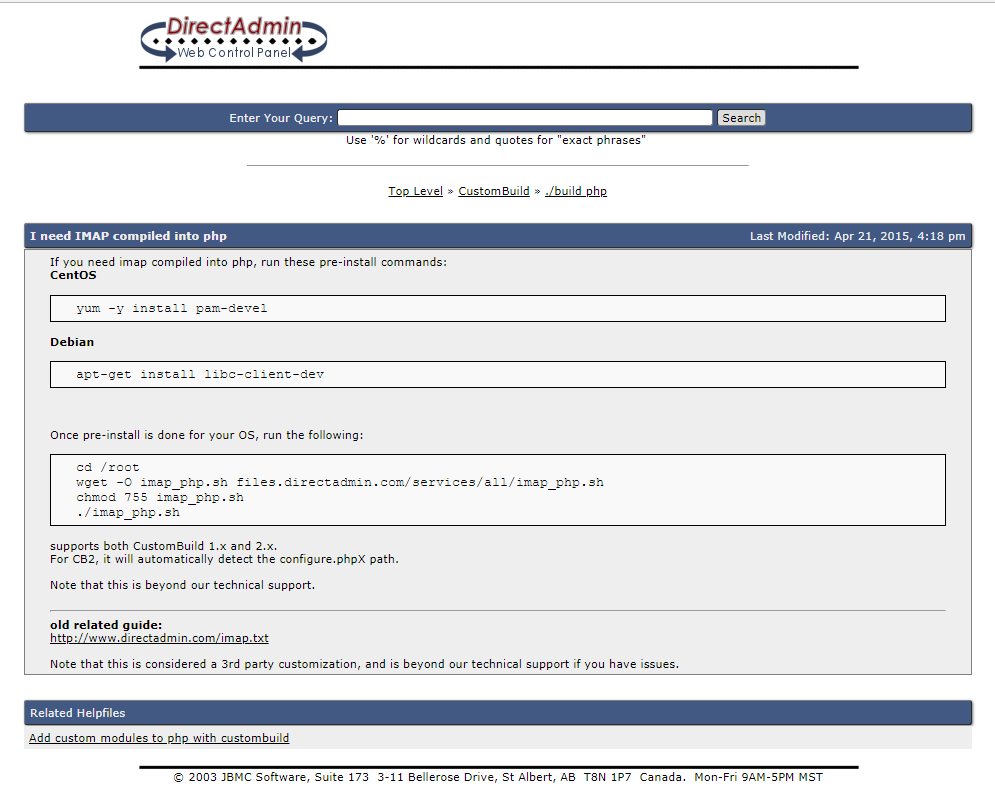
Chúng ta sẽ Login SSH vào VPS và làm theo hướng dẫn như hình bên dưới . Gõ các lệnh theo trình tự để cài IMAP Extension :
* Lưu ý: Với hệ điều hành Centos , ta dùng lệnh :
yum -y install pam-devel
Còn Ubuntu ta dùng :
apt-get install libc-client-dev
Tiếp theo chúng ta copy dòng lệnh sau để cài đặt imap extension:
cd /root
wget -O imap_php.sh files.directadmin.com/services/all/imap_php.sh
chmod 755 imap_php.sh
./imap_php.sh
Sau khi cài đặt xong, chúng ta sẽ dùng lệnh bên dưới để kiểm tra trạng thái của imap:
./imap_php.sh –check
Ảnh kèm :
Sau khi hoàn tất các bước trên , ta gõ lệnh: reboot .
Tham khảo thêm ở link sau : https://help.directadmin.com/item.php?id=341
Bật Tính Năng Cho Phép Đổi Mật Khẩu Email Roundcube Trên Direct Admin
Khi thay đổi mật khẩu email Roundcube bị lỗi:
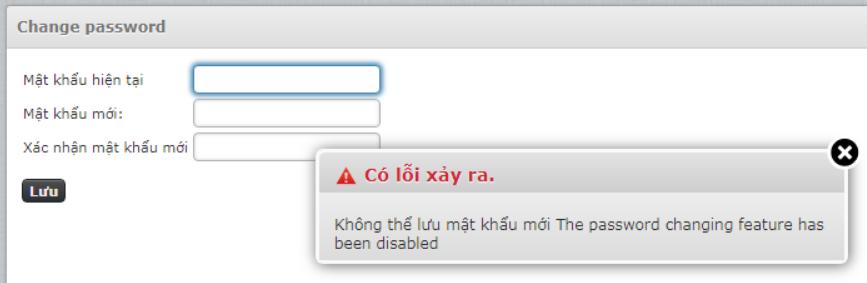
Để sửa lỗi trên, ta đăng nhập SSH để bật tính năng cho phép user đổi mật khẩu, theo 3 bước sau:
Bước 1: Đăng nhập SSH với quyền root và gõ lệnh:
vi /usr/local/directadmin/conf/directadmin.conf

Bước 2: Gõ /email_ftp_password_change để tìm tên dòng lệnh email_ftp_password_change
Sau đó sửa giá trị thành 1 và gõ :wq để lưu lại.

Bước 3: reboot lại VPS để hoàn tất.
Bước 1: Quý khách vui lòng truy cập vào SSH để gõ dòng lệnh sau:

Bước 2: Quý khách vui lòng nhập username cần chỉnh ở dòng lệnh sau:
(ví dụ username: tadutest)

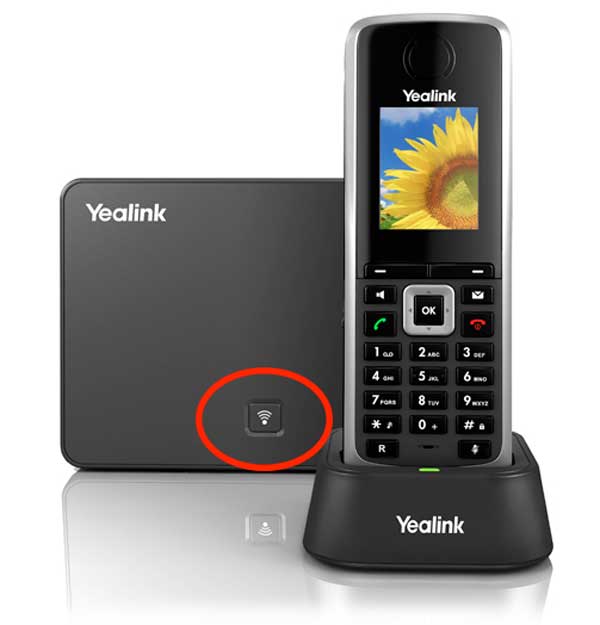
Yealink W52P là một hệ thống điện thoại không dây kiểu SIP được thiết kế nhằm hỗ trợ cấu hình nhanh chóng và dễ dàng. Bạn có thể thêm lên đến 05 thiết bị cầm tay không dây W52H kết nối đến 1 máy trạm cơ sở W52P.
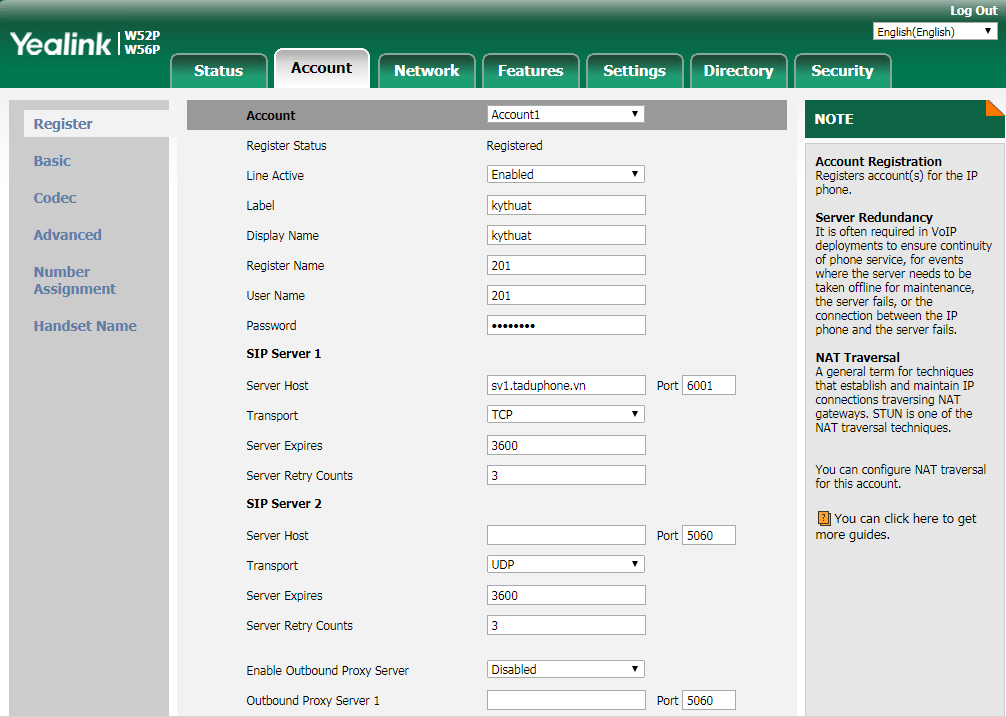
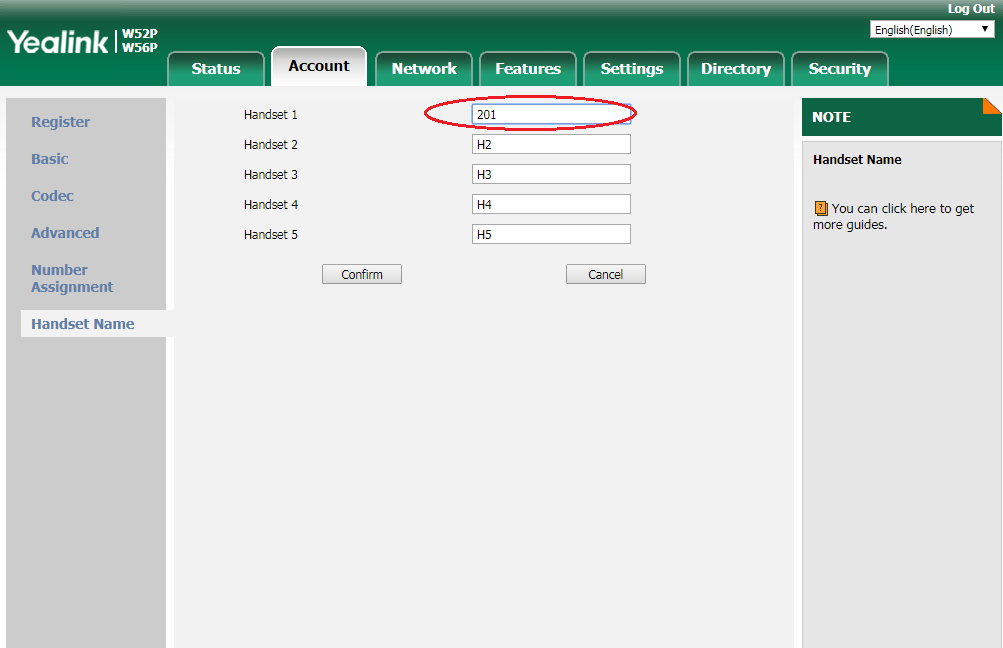
Ví dụ sau đây là các bước cấu hình 1 hệ thống gồm bộ 1 máy W52P và W52H đi kèm, cùng với một máy W52H rời.