Tạo tài khoản Reseller trên Directadmin

Tadu xin hướng dẩn tạo tài khoản Reseller trên Directadmin

  • Đầu tiền quý khách cần phải đăng nhập vào giao diện hosting với  x.x.x.x:4444 Hoặc tùy theo port x.x.x.x:2222 với tài khoản user admin Directadmin.
  • Phần Server Management -> Qúy khách chọn Create Reseller -> Nhập các thông tin để tạo tài khoản cho reseller như ảnh bên dưới -> Submit.

2

  • Sau khi hoàn tất bước tạo reseller, để kiểm tra quý khách vào List Resellers trong phần Server Management.
  • Qúy khách có thể đăng nhập vào Directadmin với tài khoản reseller vừa tạo ra để có thể quản trị add thêm hosting.

3

— Kết thúc —

Backup Hosting trên Directadmin

Tadu xin hướng dẩn việc backup một hosting trên Directadmin.

  • Đầu tiền quý khách cần phải đăng nhập vào giao diện hosting với  x.x.x.x:4444 Hoặc tùy theo port x.x.x.x:2222
  • Phần Your Account -> Qúy khách chọn Create/Restore Backups -> Sau đó chọn Create Backup

1

  • Sau khi quý khách Create Backup xong, quý khách đợi khoản thời gian rồi bấm vào phần Message System (ở góc phải trên cùng của màn hình) xem thông báo backup xong chưa.
  • Khi backup xong rồi,  Qúy khách chọn File Managers -> chọn thư mục backups -> rồi quý khách có thể chuột phải file backup.tar.gz rồi chọn Save link as để down file backup về.

— Kết Thúc —

Cách sử dụng Mail Server – Cấu hình Mail trên Outlook.

Tadu xin hướng dẫn khách hàng cách sử dụng Mail Server và Cách cấu hình Mail trên Outlook.

Sau khi quý khách đã trỏ hoàn tất các DNS, thực hiện các thao tác sau:

  • Truy cập link: mailadmin.(Tên domain).

Link truy cập này chỉ có Account có quyền admin mới có thể truy cập và quản trị User.
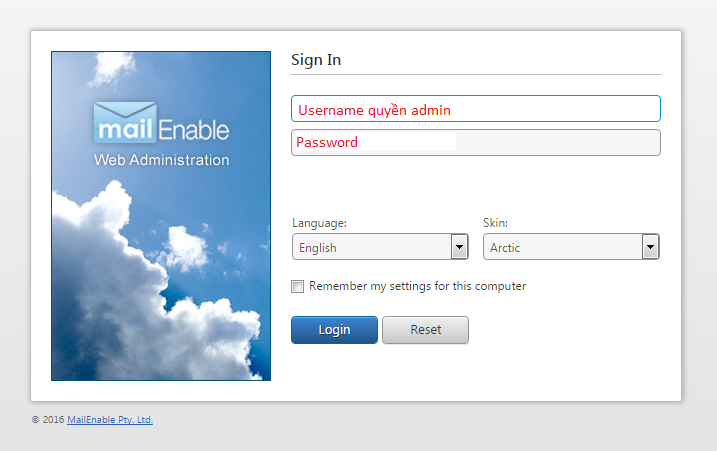
Capture


Tạo User mới Mail Server (Tạo trên account Admin).

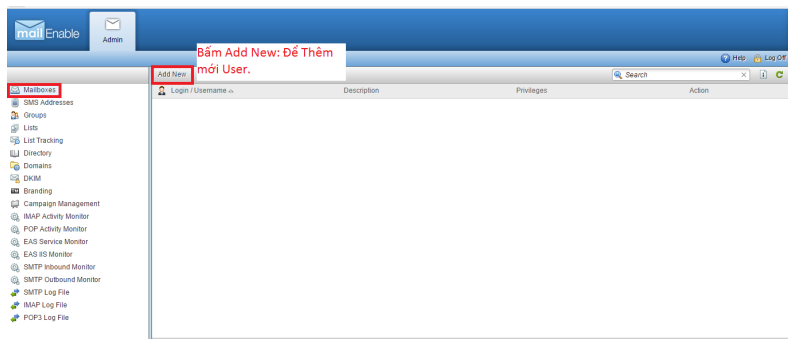
  • Lựa chọn Option bên dưới để tạo User mới.
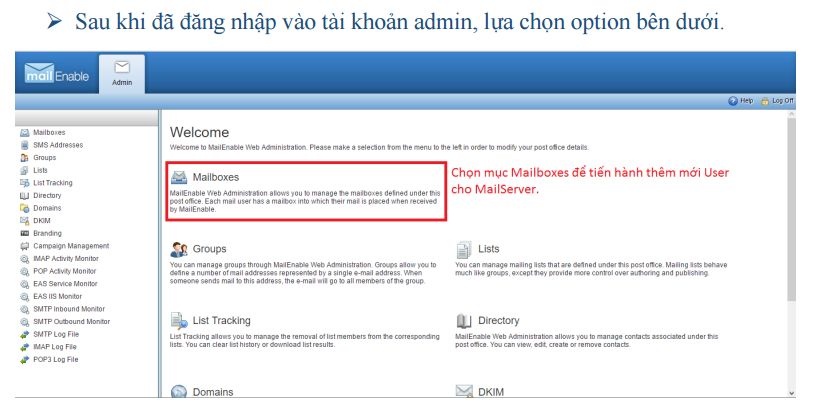
Capture5

  • Lựa chọn Option: “Add New”.

Capture6

  • Sau khi đã nhấn “Add New”. Quý khách cấu hình các Option bên dưới theo mẫu:
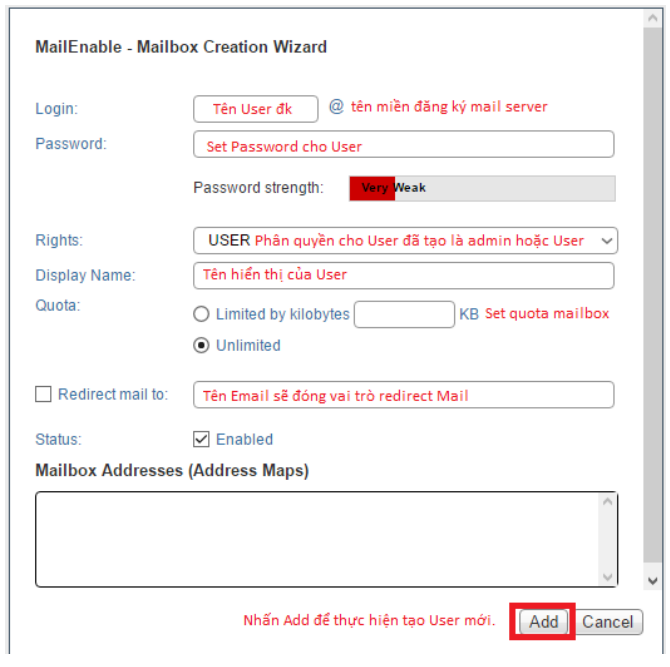
Capture7

  • Sau khi đã tạo User mới thành công, quý khách nên Refresh lại Page để cập nhật lại thông tin.

Check mail qua web:

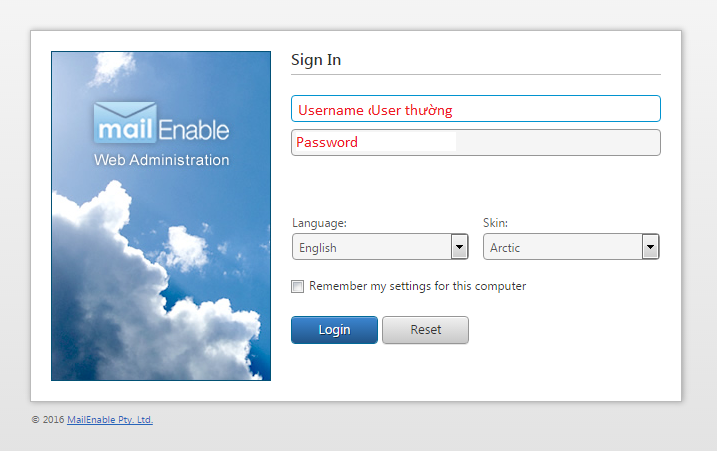
  • Truy cập Link: mail.(Tên domain).
  • Nhập username và mật khẩu đã tạo ở bước trên.
 

Capture


 Cấu hình Mail trên Outlook.

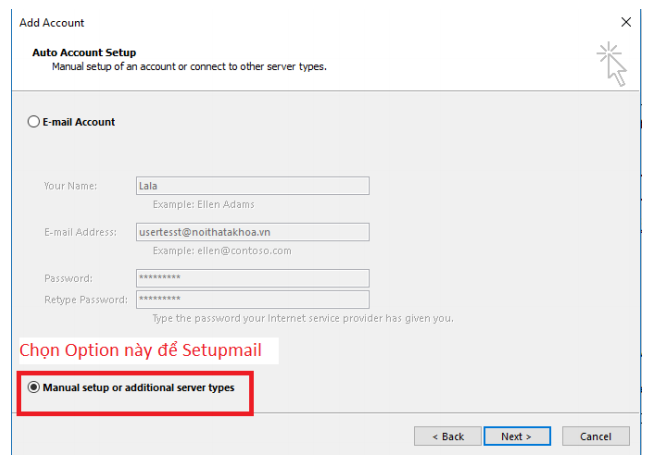
  • Mở Outlook, lựa chọn option “Add Account” trong Outlook.
  • Lựa chọn Option bên dưới để thêm Account.
Capture8

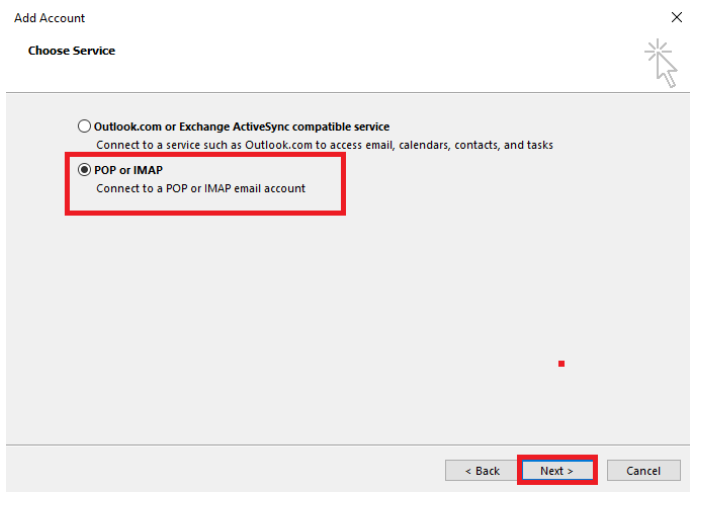
  • Lựa chọn Option bên dưới (Cấu hình mail Pop hoặc Imap).
Capture9

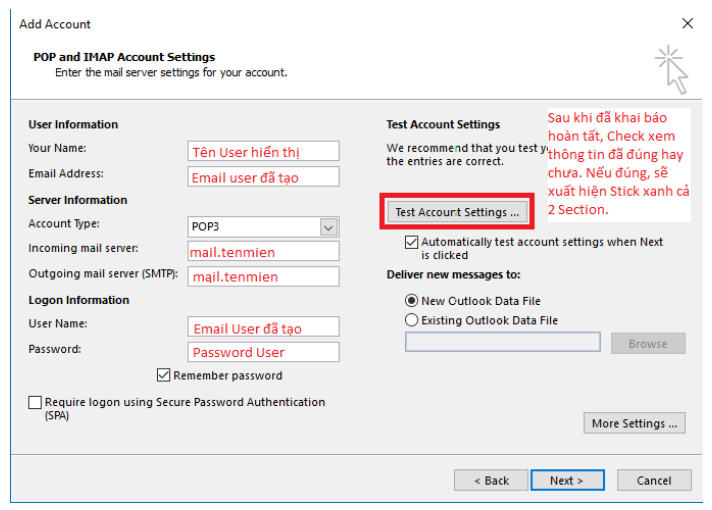
  • Sau khi đã hoàn thành các bước trên, quý khách tiến hành khai báo các thông số theo mẫu bên dưới.
Capture10

  • Phần More Settings,  Qúy khách check vào ô My outgoing Server (SMTP) requires authentication trong phần Outgoing Server như ảnh bên dưới.
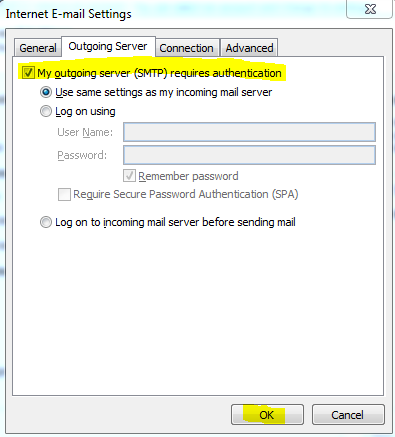
out1

3. Tương tự như việc cấu hình cho Mail trên Android hoặc IOS.

  • Cách setup email, tạo User mới, quý khách cấu hình tương tự với các thông số bên dưới.
    • outgoing: mail.(tên miền).
    • SMTP: 25.
    • Với Username và Password là account mà quý khách đã tạo trên Mail Server.
    • Ingoing: mail.(tên miền).

Hoặc quý khách có thể tham khảo một số link sau về cách Setup mail trên IOS và Android.

 

Hướng dẫn cài đặt SSL Let’s Encrypt trên Cpanel

Để đặt SSL Let’s Encrypt trên Cpanel cần thực hiện các bước sau:

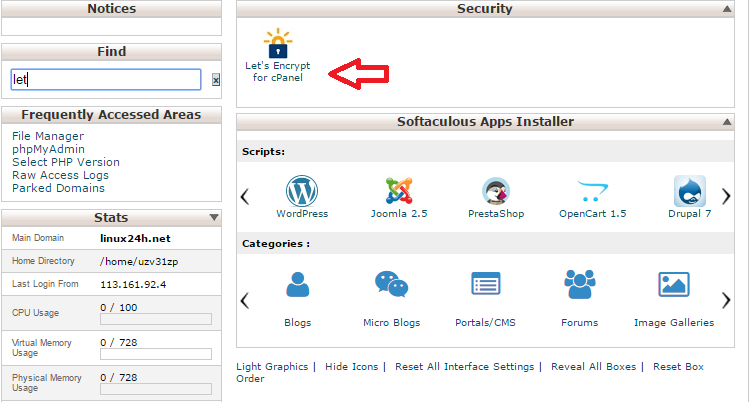
  • Login vào Cpanel->Let’s Encrypt for cPanel

1

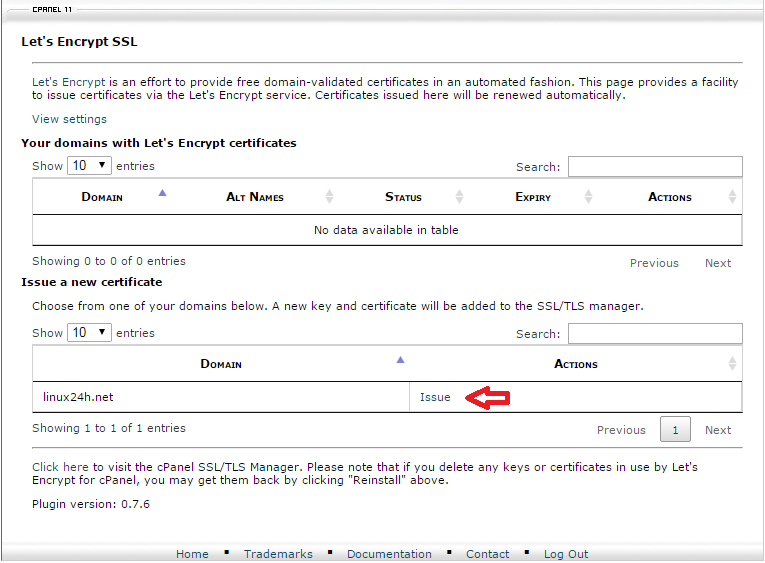
  • Sau khi kích chọn Let’s Encrypt for cPanel sẽ xuất hiện giao diện như ảnh bên dưới. Kích chọn Issue cho tên miền cần cài đặt SSL.

2

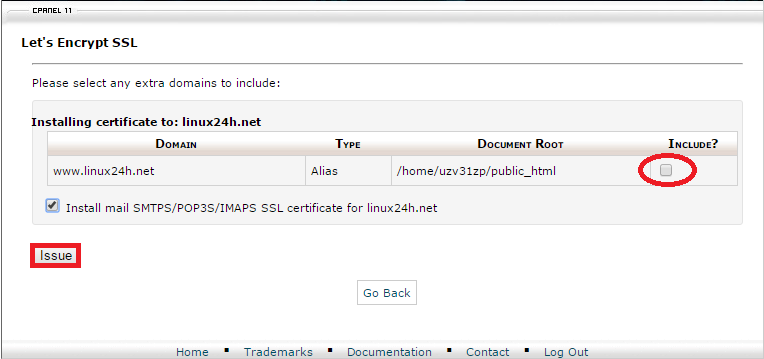
  • Sau khi kích chọn Issue sẽ xuất hiện giao diện như ảnh bên dưới. Mặc định mục INCLUDE sẽ được check, quý khách cần bỏ check mục INCLUDE như trong ảnh. Sau đó kích chọn Issue để hoàn tất.

3

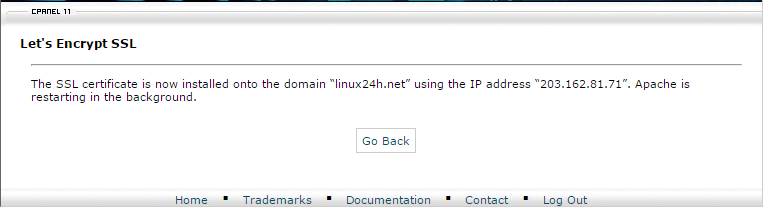
  • Sau khi việc cài đặt hoàn tất sẽ có thông báo như bên dưới:

6

Lưu ý: SSL Let’s Encrypt là phiên bản miễn phí nên số lượng người sử dụng trên thới giới rất lớn, đôi lúc khi cài đặt SSL sẽ gặp thông báo lỗi không kết nối được. Quý khách cần kiểm tra lại xem cấu hình DNS tên miền trỏ đúng về hosting chưa? Nếu đã trỏ chính xác thì cần thực hiện lại các thao tác trên vài lần để có thể xác thực việc cài đặt.

Hướng dẫn kích hoạt tên miền quốc tế

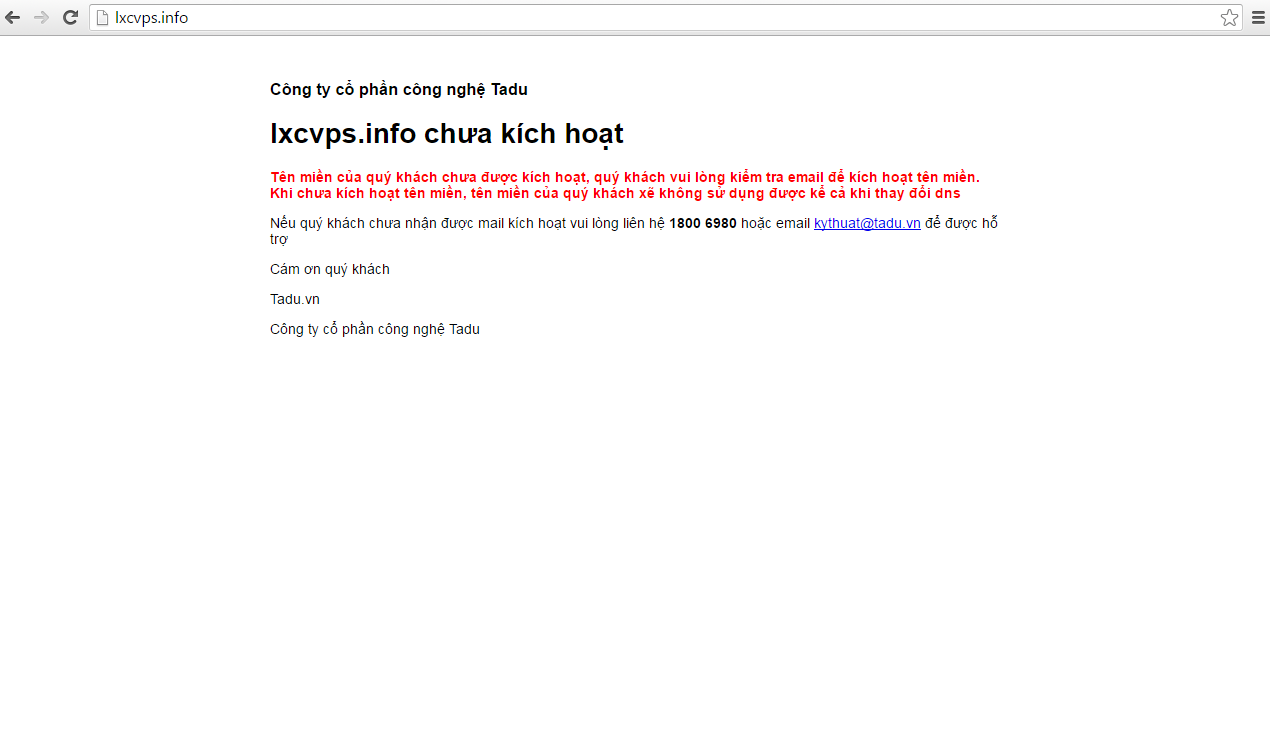
Sau khi đăng kí một tên miền quốc tế .com, .net,.info… Để tên miền có thể đi vào hoạt động, quý khách cần phải thực hiện thao tác kích hoạt tên miền.  Nếu tên miền chưa được kích hoạt khi truy cập tên miền sẽ có thông báo như bên dưới.

1

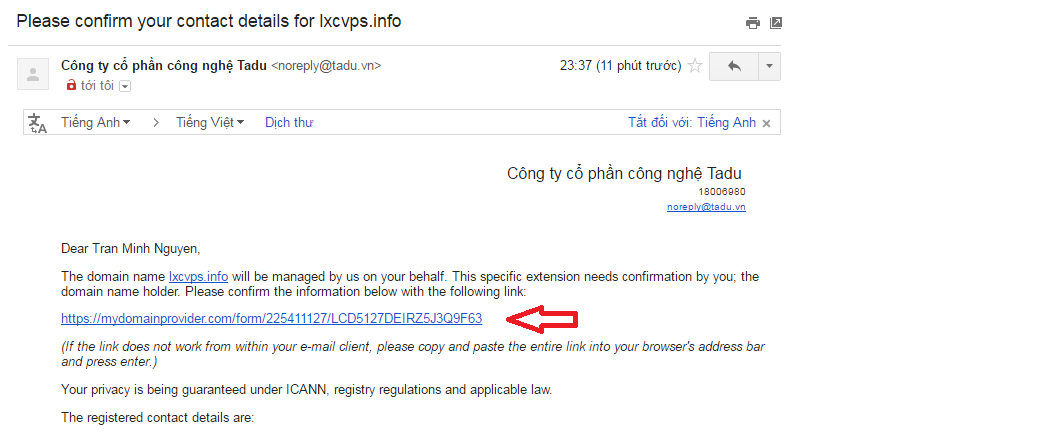
  • Để kích hoạt tên miền quý khách cần kiểm tra e-mail của chủ thể đã đăng kí tên miền trong bản khai khi đăng kí với Tadu. Tìm và click vào nội dung link như ảnh bên dưới( nếu không kích được có thể copy và paste nội dung link vào trình duyệt).

2

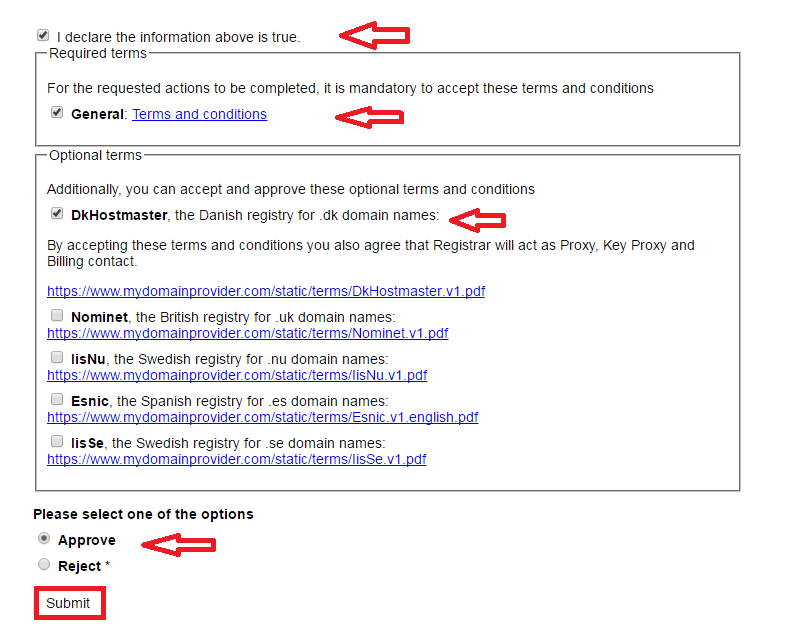
  • Sau khi kích vào link, quý khách kích chọn các mục như ảnh bên dưới. Sau đó chọn Submit để hoàn tất.

5

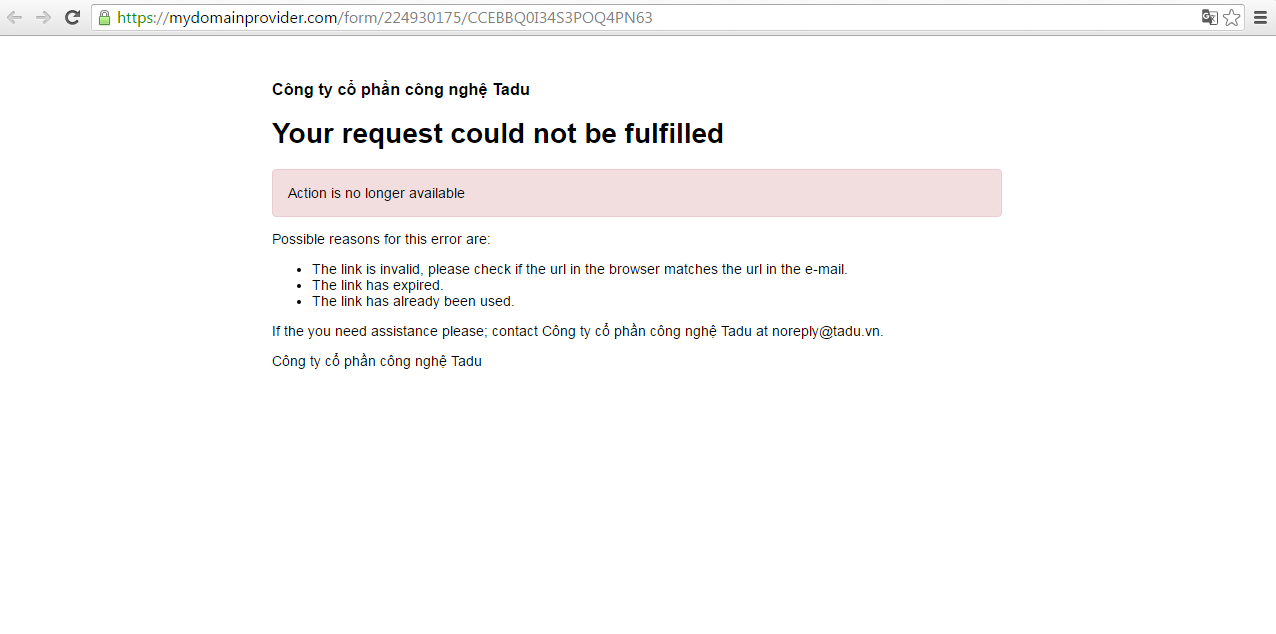
Lưu ý: Nếu quý khách click vào link mà xuất hiện giao diện như ảnh bên dưới là do link kích hoạt tên miền đã hết hạn. Quý khách cần liên hệ với Tadu để được hổ trợ gửi lại link kích hoạt.

3

Xin cảm ơn!