Hướng dẫn cài đặt SSL Let’s Encrypt trên Cpanel

Để đặt SSL Let’s Encrypt trên Cpanel cần thực hiện các bước sau:

  • Login vào Cpanel->Let’s Encrypt for cPanel
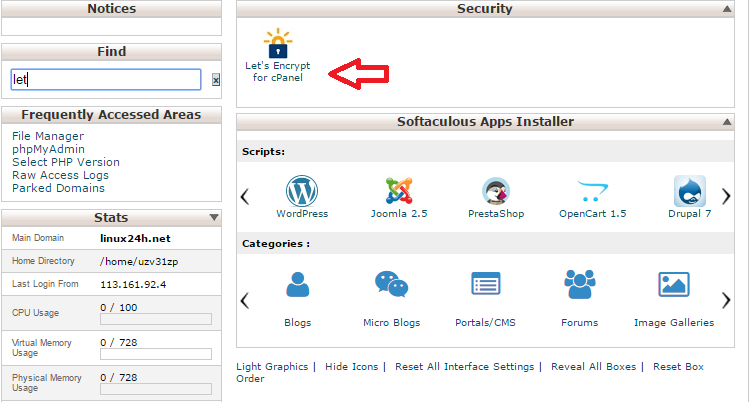
1

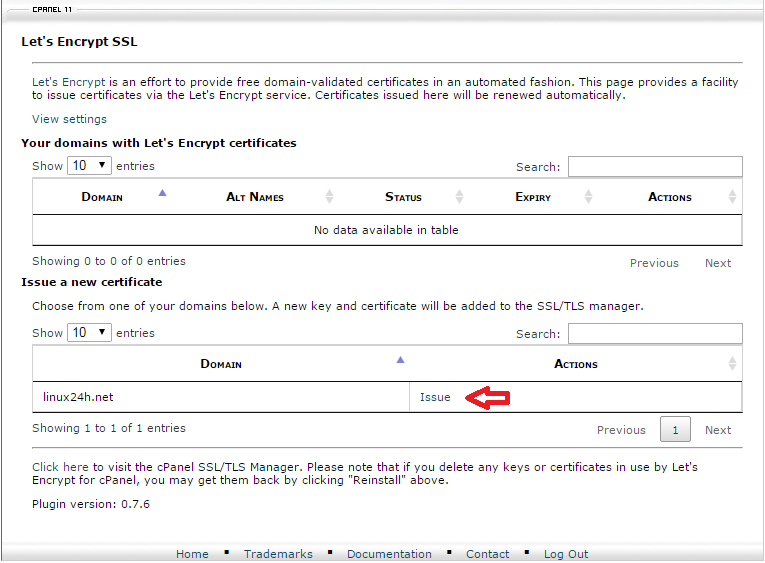
  • Sau khi kích chọn Let’s Encrypt for cPanel sẽ xuất hiện giao diện như ảnh bên dưới. Kích chọn Issue cho tên miền cần cài đặt SSL.
2

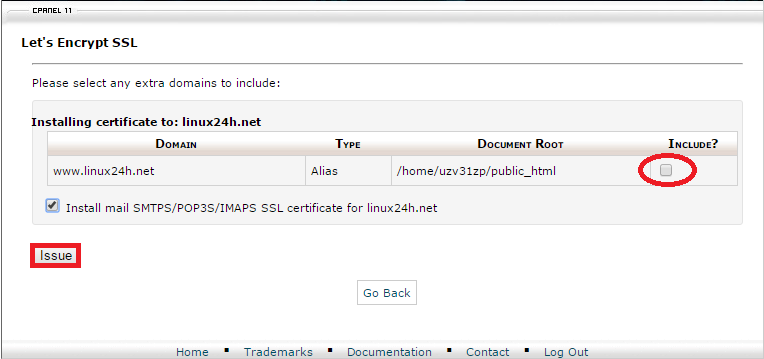
  • Sau khi kích chọn Issue sẽ xuất hiện giao diện như ảnh bên dưới. Mặc định mục INCLUDE sẽ được check, quý khách cần bỏ check mục INCLUDE như trong ảnh. Sau đó kích chọn Issue để hoàn tất.
3

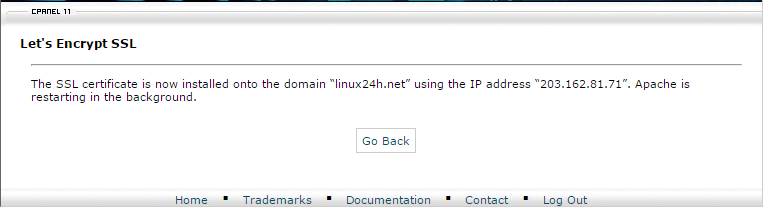
  • Sau khi việc cài đặt hoàn tất sẽ có thông báo như bên dưới:
6

Lưu ý: SSL Let’s Encrypt là phiên bản miễn phí nên số lượng người sử dụng trên thới giới rất lớn, đôi lúc khi cài đặt SSL sẽ gặp thông báo lỗi không kết nối được. Quý khách cần kiểm tra lại xem cấu hình DNS tên miền trỏ đúng về hosting chưa? Nếu đã trỏ chính xác thì cần thực hiện lại các thao tác trên vài lần để có thể xác thực việc cài đặt.
Hướng dẫn kích hoạt tên miền quốc tế

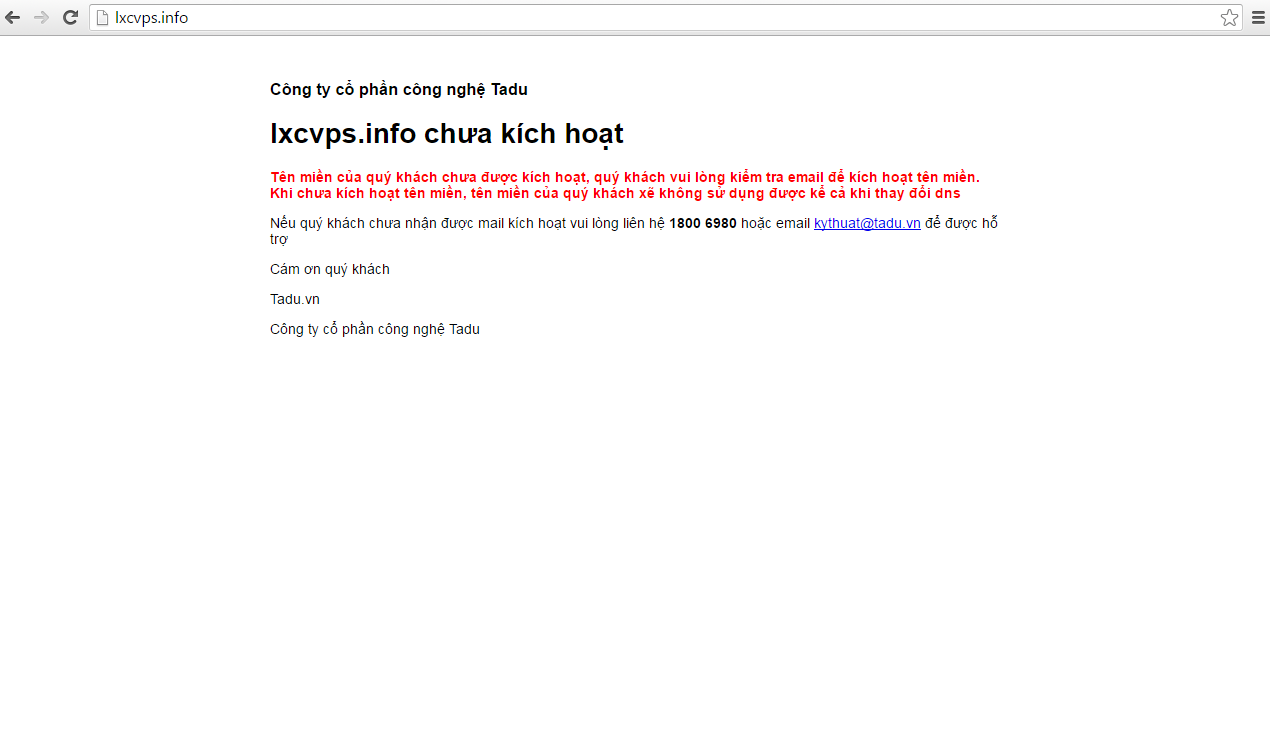
Sau khi đăng kí một tên miền quốc tế .com, .net,.info… Để tên miền có thể đi vào hoạt động, quý khách cần phải thực hiện thao tác kích hoạt tên miền.  Nếu tên miền chưa được kích hoạt khi truy cập tên miền sẽ có thông báo như bên dưới.

1

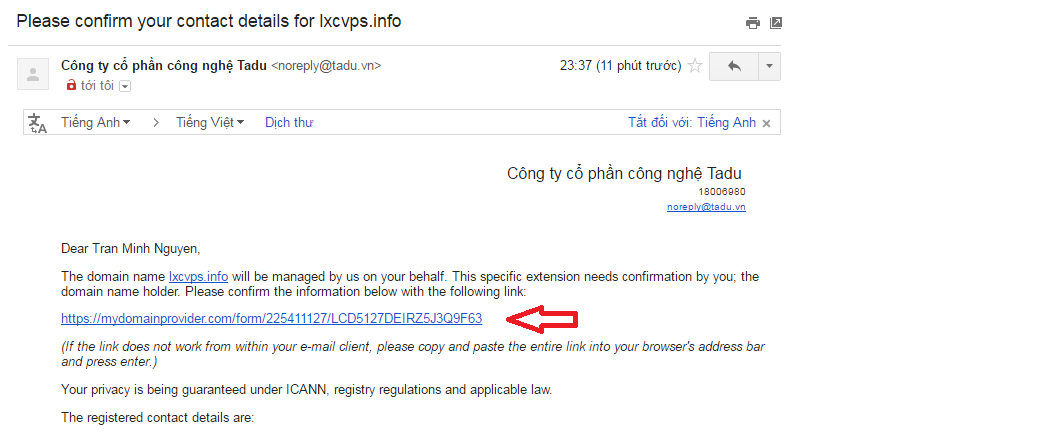
  • Để kích hoạt tên miền quý khách cần kiểm tra e-mail của chủ thể đã đăng kí tên miền trong bản khai khi đăng kí với Tadu. Tìm và click vào nội dung link như ảnh bên dưới( nếu không kích được có thể copy và paste nội dung link vào trình duyệt).

2

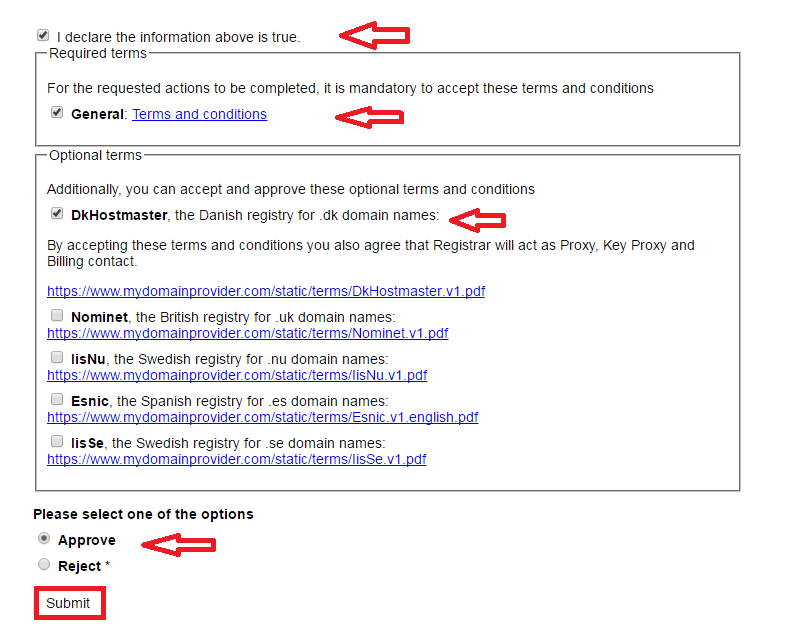
  • Sau khi kích vào link, quý khách kích chọn các mục như ảnh bên dưới. Sau đó chọn Submit để hoàn tất.

5

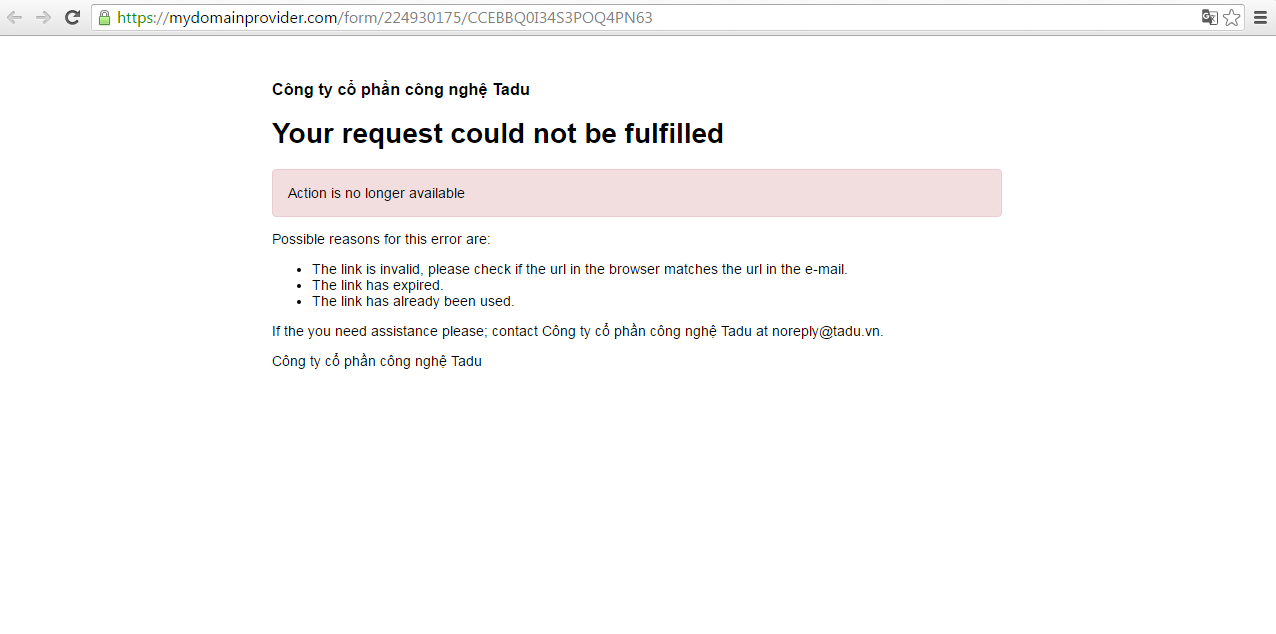
Lưu ý: Nếu quý khách click vào link mà xuất hiện giao diện như ảnh bên dưới là do link kích hoạt tên miền đã hết hạn. Quý khách cần liên hệ với Tadu để được hổ trợ gửi lại link kích hoạt.

3

Xin cảm ơn!


Cài đặt SSL Let’s Encrypt trên Directadmin

Để cài đặt Let’s Encrypts trên Directadmin, quý khách thao tác một số bước như sau:

Lưu ý: Quý khách cần phải cấu hình các record trên trang quản trị tên miền tương tự như sau:

Host                Record                   Content

    @                      A                             x.x.x.x

   www                 A                            x.x.x.x

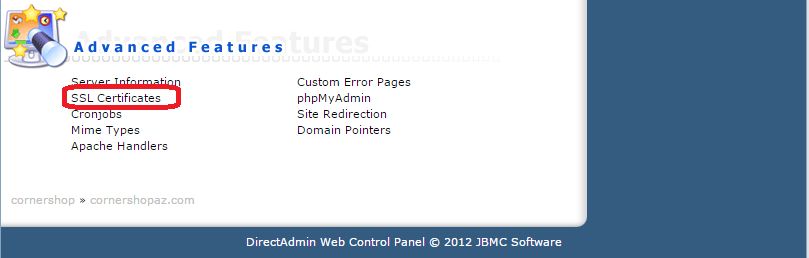
B1: Qúy khách vui lòng đăng nhập vào user của hosting trên Directadmin và click vào SSL Certificates . (Hoặc có thể đăng nhập bằng tài khoản Admin hoặc Reseller)

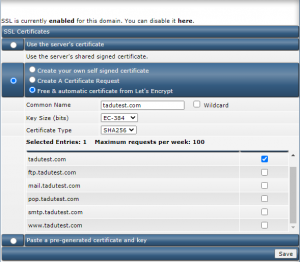
B2 : Tích chọn ô 1 và 2 như ảnh dưới đây. Mục 3 điền email của quý khách vào . Key Size (bits), Certificate Type chọn như hình dưới đây. Sau đó kéo chuột xuống dưới và click “Save”

Chú ý: SSL is currently enabled for this domain.

CaptureB3: Kích hoạt SSL trên Hosting DirectAdmin
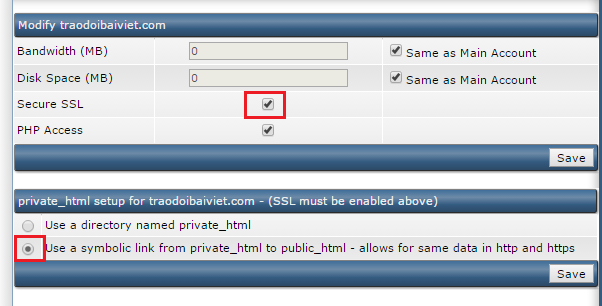
Phần Your Account => Domain Setup => click chọn domain đang cần cài đặt SSL. Quan trọng nhất Qúy khách phải tích chọn 2 ô như hình dưới đây.

Secure SSL và Use a symbolic link from private_html to public_html – allows for same data in http and https

B4: Sau khi cài đặt SSL thành công, quý khách có thể vào các trang SSL tool online để kiểm tra lại.

Chúc quý khách cài đặt thành công SSL Let’s Encrypt trên Directadmin.

Hướng dẫn xác thực tên miền bằng record TXT khi đăng ký RAPIDSSL

Sau khi đơn hàng SSL được khởi tạo, khách hàng sẽ nhận được thông tin cấu hình  SSL dưới dạng TXT DNS Record để xác thực tên miền có dạng:

Hostname: tenmiendangky_SSL

TXT Value: 5cl9shqzc686qtjn7tr0kz6g8c5z2dgq

Để hoàn thành bạn cần thực hiện các bước sau:

  1. Mở trang quản trị DNS của tên miền.
  2. Thêm Record TXT
  3. Phần Hostname nhập: hoặc tên miền đăng ký (ví dụ: tadutest.com)
  4. Phần Value nhập: 5cl9shqzc686qtjn7tr0kz6g8c5z2dgq

Sau đó phản hồi lại Email cho Kỹ thuật để được kiểm tra tên miền được xác thực đúng hay chưa. Nếu chính xác TADU sẽ gửi khách hàng các file chứng thực để cài đặt SSL.


Cài đặt SSL trên Directadmin

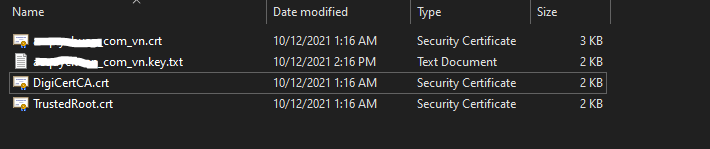
Trước khi cài đặt cấu hình SSL trên Directadmin, Qúy khách phải có SSL đã được active, và gồm các file .crt , private_key như hình sau: (Lưu ý là mở từng file bằng Notepad hoặc Notepad++)

1


Bây giờ quý khách có thể tiến hành để cấu hình SSL trên Directadmin.

B1: Qúy khách vui lòng đăng nhập vào user của hosting trên Directadmin và click vào SSL Certificates . (Hoặc có thể đăng nhập bằng tài khoản Admin hoặc Reseller)

B2: Qúy khách copy hết nội dung bên trong các file có đuôi .crt , và file private_key.txt vào ô Paste a pre-generated certificate and key. (click chuột vào ô tròn của mục  Paste a pre-generated certificate and key để chọn )

Lưu ý, quý khách copy file key ssl theo thứ tự bên dưới.

1 File privatekey.txt

2. domain.com.crt

3. các file .crt còn  lại.

rồi save lại, sẽ có thông báo đã add SSL Certificates.

B3: Kích hoạt SSL trên Hosting DirectAdmin
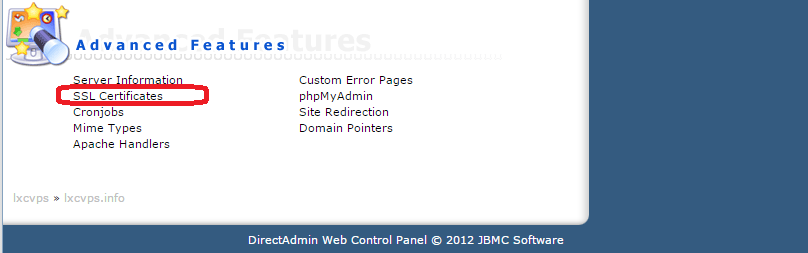
Phần Your Account => Domain Setup => click chọn domain đang cần cài đặt SSL. Quan trọng nhất Qúy khách phải tích chọn 2 ô như hình dưới đây:
Secure SSL và Use a symbolic link from private_html to public_html – allows for same data in http and https

Sau đó click “Save

B4: Sau khi cài đặt SSL thành công, quý khách có thể vào các trang check ssl online để kiểm tra lại như trang sau:

uRL: http://ssltools.com

Chúc quý khách cài đặt thành công SSL trên Directadmin.