HƯỚNG DẪN INTALL EXTENTION PHP TRÊN DIRECTADMIN

  • Để cấu hình thêm các Extention php trong Directadmin, chúng ta thực hiện các bước sau:

Bước 1: Login vps thông qua tài khoản SSH root.

Bước 2: Sử dụng lệnh which php để kiểm tra đường dẫn của php trong vps:

which

Bước 3: Xem phiên bản của PHP đang sử dụng trong đường dẫn /usr/local/bin /php :

ls

Bước 4: Truy cập đến đường dẫn /usr/local/php56/bin :

bin

Bước 5: Sử dụng dòng lệnh ./pecl install <tên_extention> (ví dụ ở đây là extention imagick), để cài đặt extention php:

pecl

“Lưu ý: Đối với extention Imagick trước khi cài đặt cần phải cấu hình imagemagick-devel bằng lệnh sau: “

yum install php-devel ImageMagick ImageMagick-devel

Bước 5: Thêm dòng “ extension=imagick.so ” vào cuối dòng trong php.ini và save lại, sau đó restart lại apache : service httpd restart

Bước 6: Sử dụng lệnh php -m |grep <tên_extention> để kiểm tra extention đó đã có trên hệ thống chưa.

Bước 7: Khởi động lại máy bằng dòng lệnh:

                      reboot

Hướng dẫn tạo 1 Mail Local trên VPS để nhận thông tin đăng nhập Host trên DIRECTADMIN

Bước 1: Tạo 1 tài khoản Reseller  với domain vps.local

a

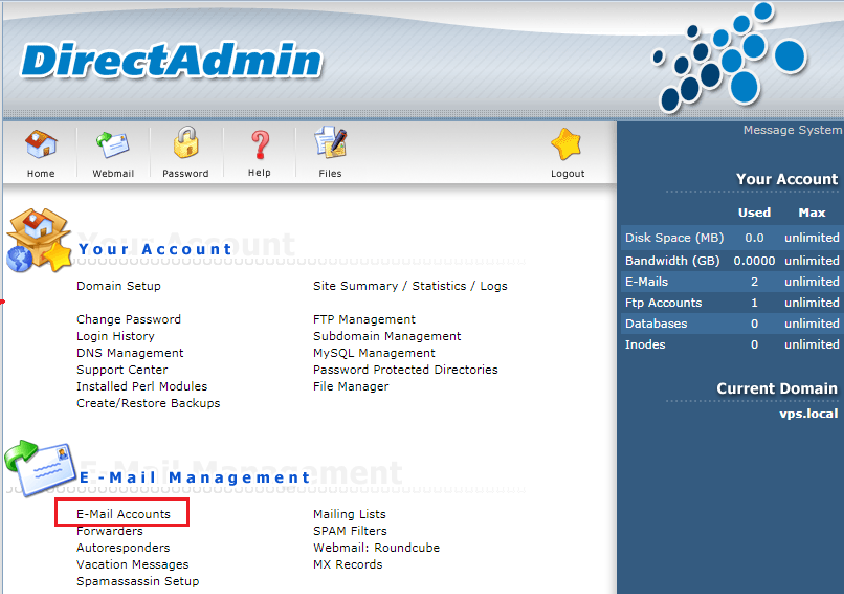
Bước 2: Truy cập vào User chứa domain vps.local vừa tạo -> Click vào menu E-Mail Accounts để tạo Email  admin@vps.local

a

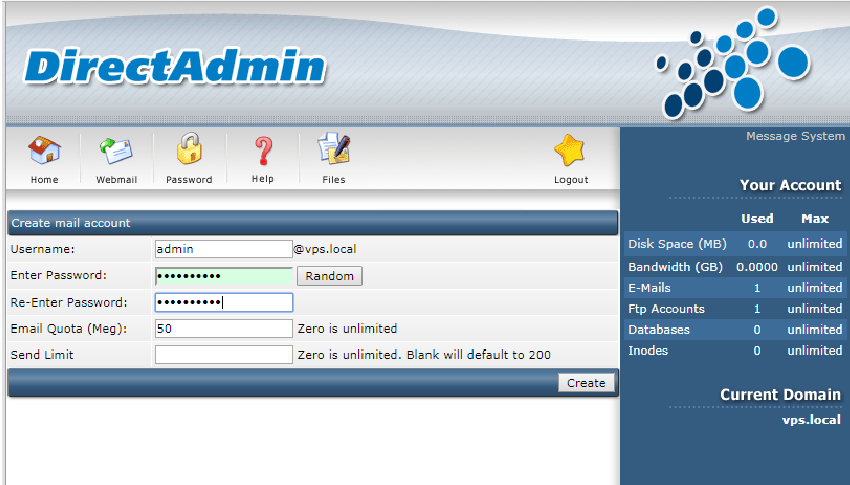
Bước 3: Tại đây quý khách điền thông tin như hình sau

a

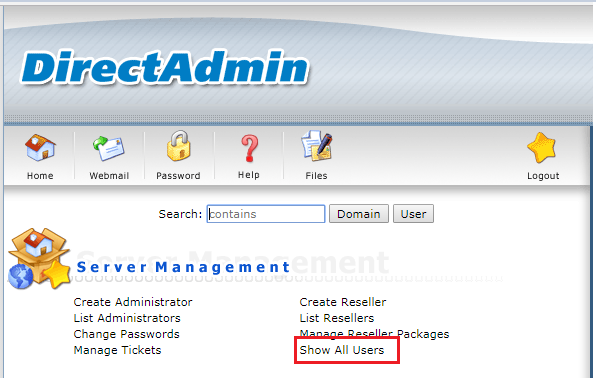
Bước 4: Bước này, quý khách truy cập với tài khoản quản trị (admin)  -> chọn Show All Users

a

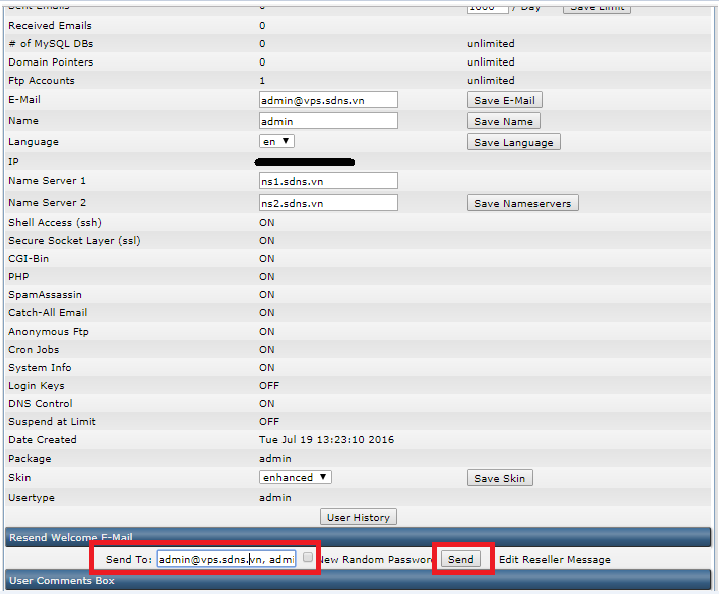
Bước 5: Tại đây chọn Host (user) nào muốn nhận lại thông tin đăng nhập -> chọn user User Data

a

Bước 6: Tại đây quý khách điền email admin@vps.local  vào phần Resend Welcome E-Mai -> chọn Send

a

Bước 7: Tại đây quý khách vui lòng truy cập vào http://xxx.xxx.xxx.xxx/roundcube/   (xxx là ip của VPS)

Kiểm tra để nhận lại thông tin đăng nhập của Host (user) vừa thao tác ở Bước 5

Hướng dẫn cài đặt module Taduphone trên Vtiger

Chuẩn bị dữ liệu:

  • Đăng nhập thành công vào tổng đài me.taduphone.vn.
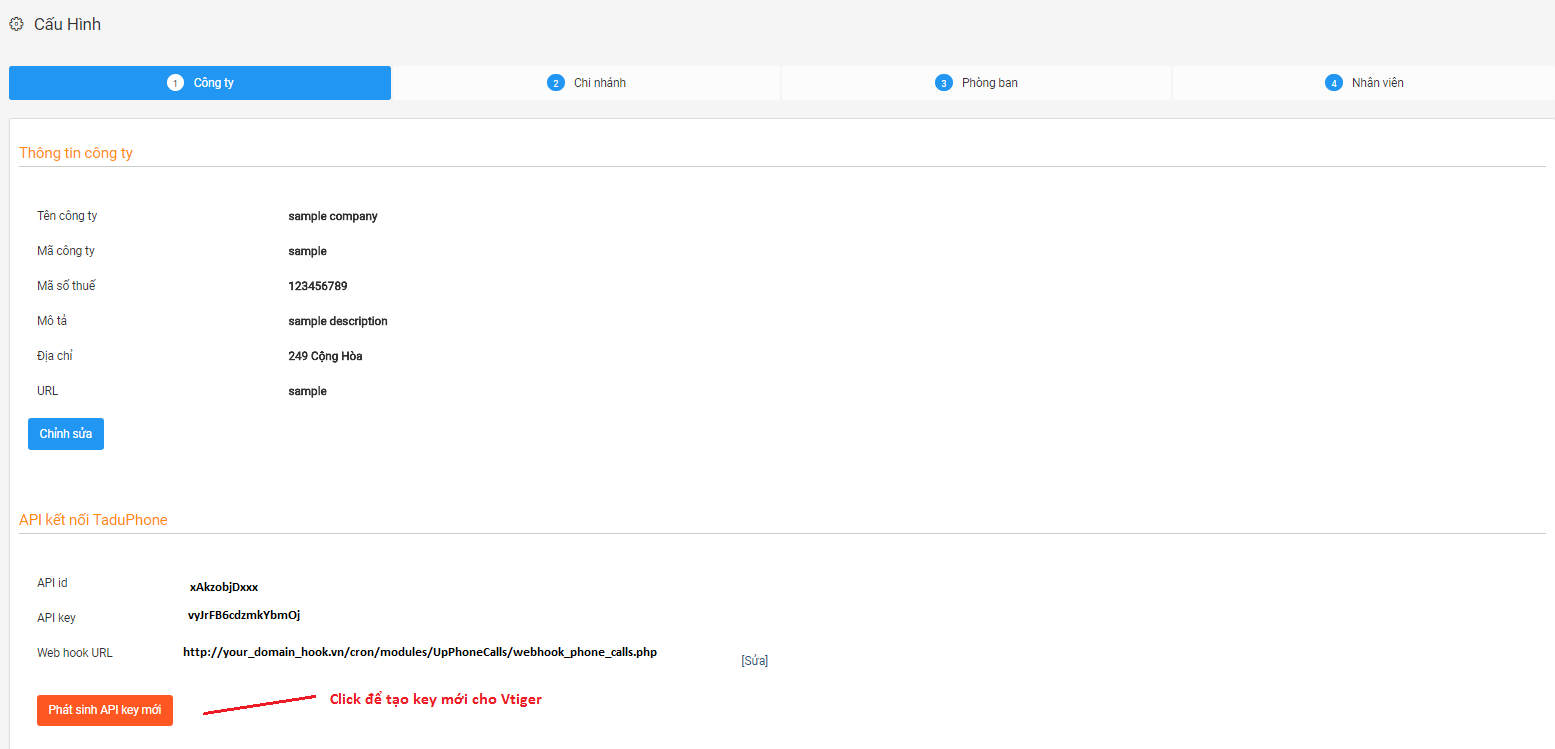
  • Click vào “Cấu hình” -> Mục “API kết nối TaduPhone”, click “Phát sinh API key mới”. ApiId và ApiKey này được dùng để kết nối từ Vtiger. Bạn cần bảo mật nó. Bạn có thể phát sinh key lại và điền vào Vtiger nếu cần.
  • Web hook URL: Là đường dẫn có được sau khi cài đặt module Taduphone trên Vtiger.

Cai_dat_module_Taduphone_step_0


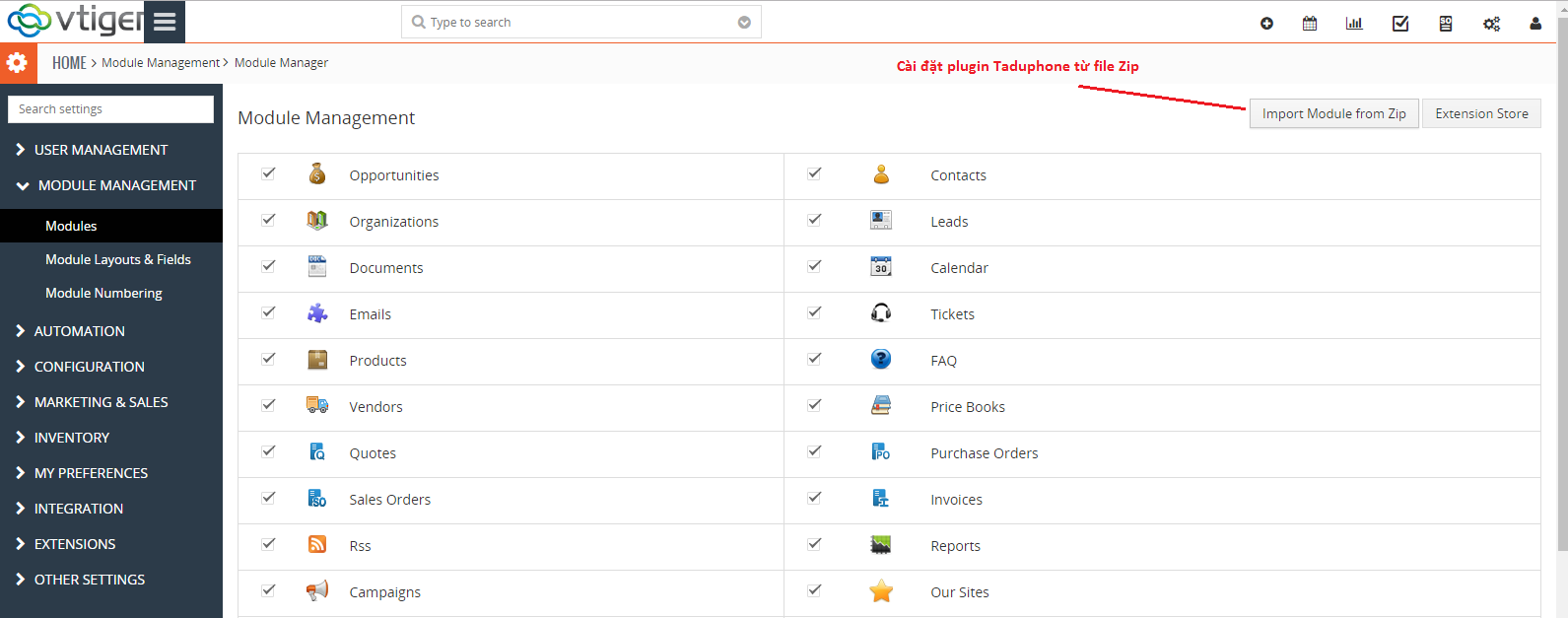
Bước 1: Download file zip tại đây install_packageVtigerTaduPhone_v1.3 và tiến hành cài đặt.

  • Login Vtiger bằng tài khoản admin. Vào “Module Management” => “Modules”, click “Import Module from Zip”.
  • Chọn file zip đã download và Import.

Cai_dat_module_Taduphone_step_1


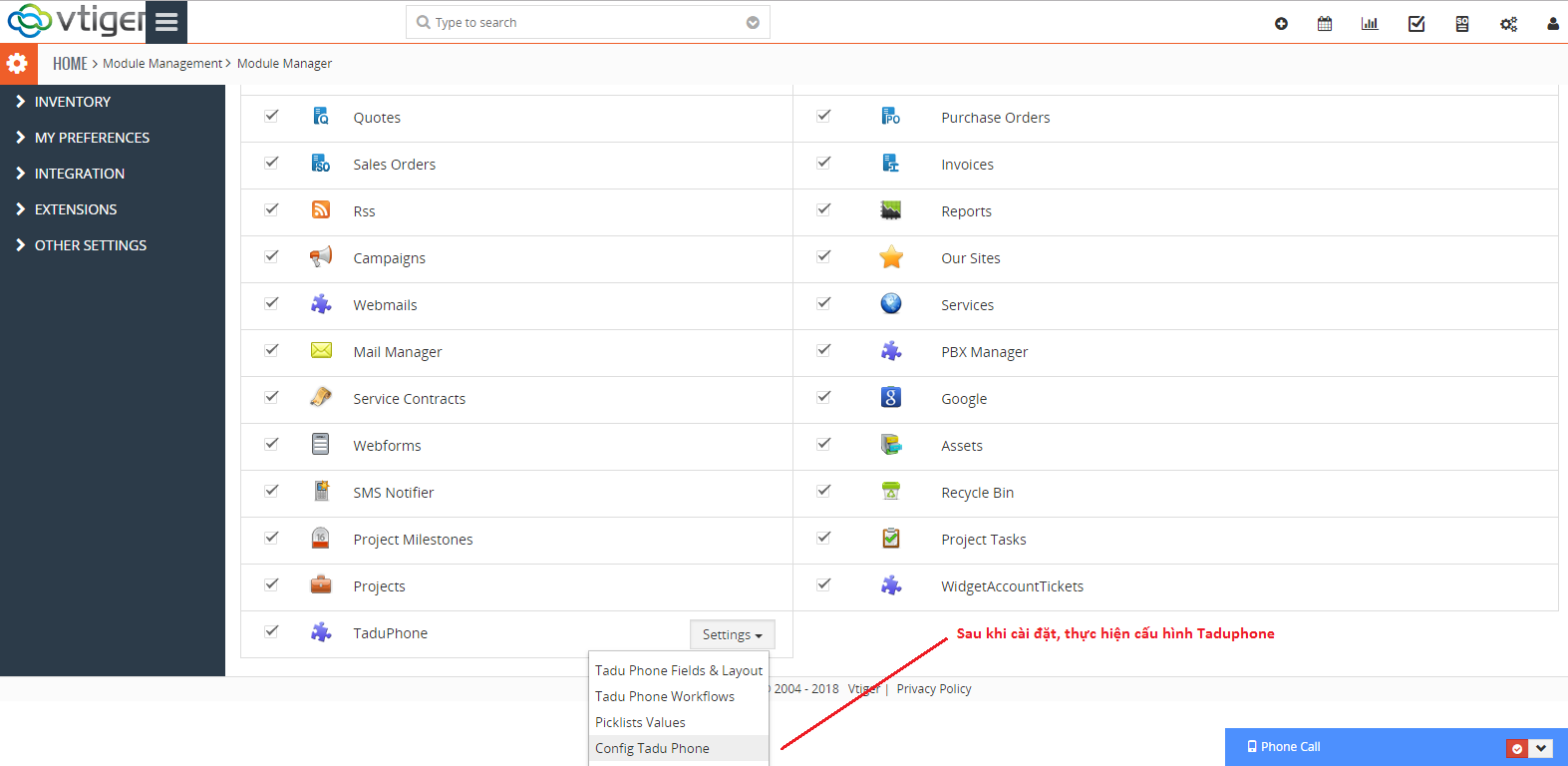
Cai_dat_module_Taduphone_step_2

Bước 2: Cấu hình kết nối đến Taduphone

  • Sau bước 1, module Taduphone được hiển thị trên danh sách modules. Chọn “Settings => Config Tadu Phone”

Cai_dat_module_Taduphone_step_3

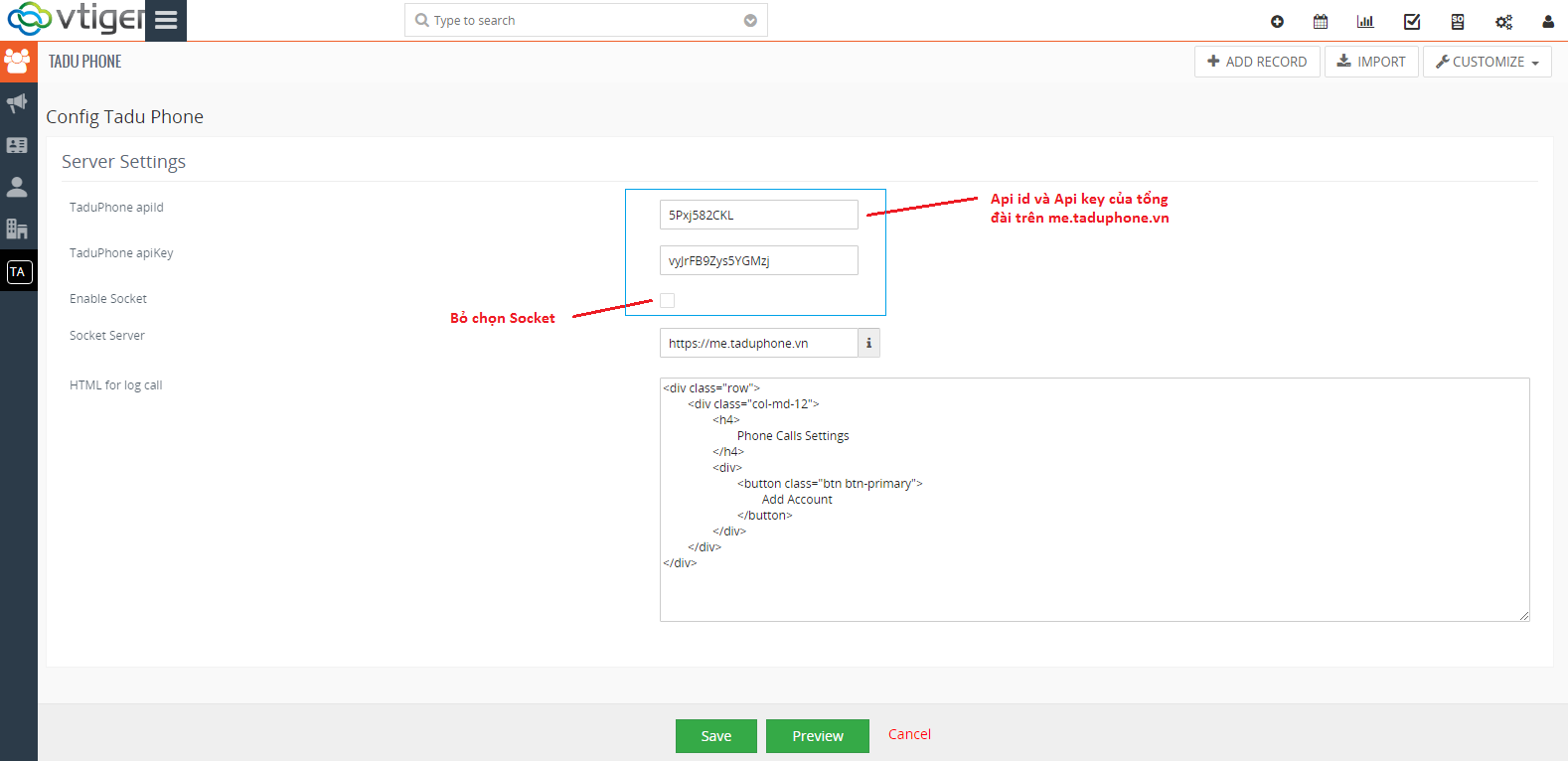
  • Nhập ApiId và ApiKey đã phát sinh trên tổng đài Taduphone vào màn hình Config. Bỏ chọn Socket (do chức năng này cần thư viện NPM và Nodejs – không được hỗ trợ trên hầu hết các hosting PHP). Nhấn “Save”

Cai_dat_module_Taduphone_step_4


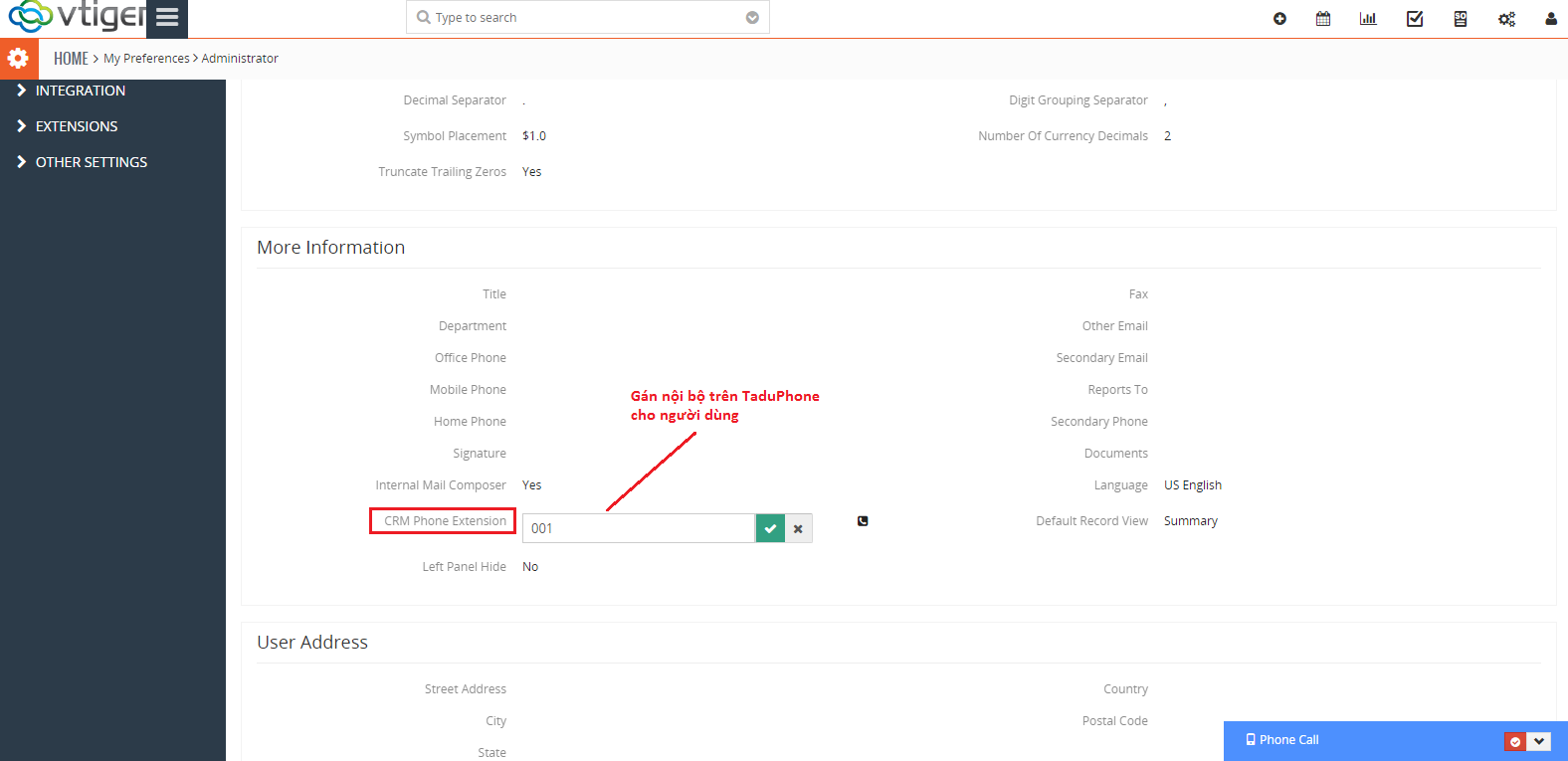
Bước 3: Cấu hình số nội bộ (trên hệ thống Taduphone) cho người dùng của Vtiger.

  • Vào màn hình thông tin người dùng, nhập số nội bộ muốn gán cho người dùng này vào cột “CRM Phone Extension”. Ví dụ: administrator được gán số 001, khi administrator thực hiện cuộc gọi từ CRM, điện thoại số 001 sẽ được sử dụng.

Gan_so_noi_bo_cho_user


Bước 4: Thực hiện cuộc gọi.

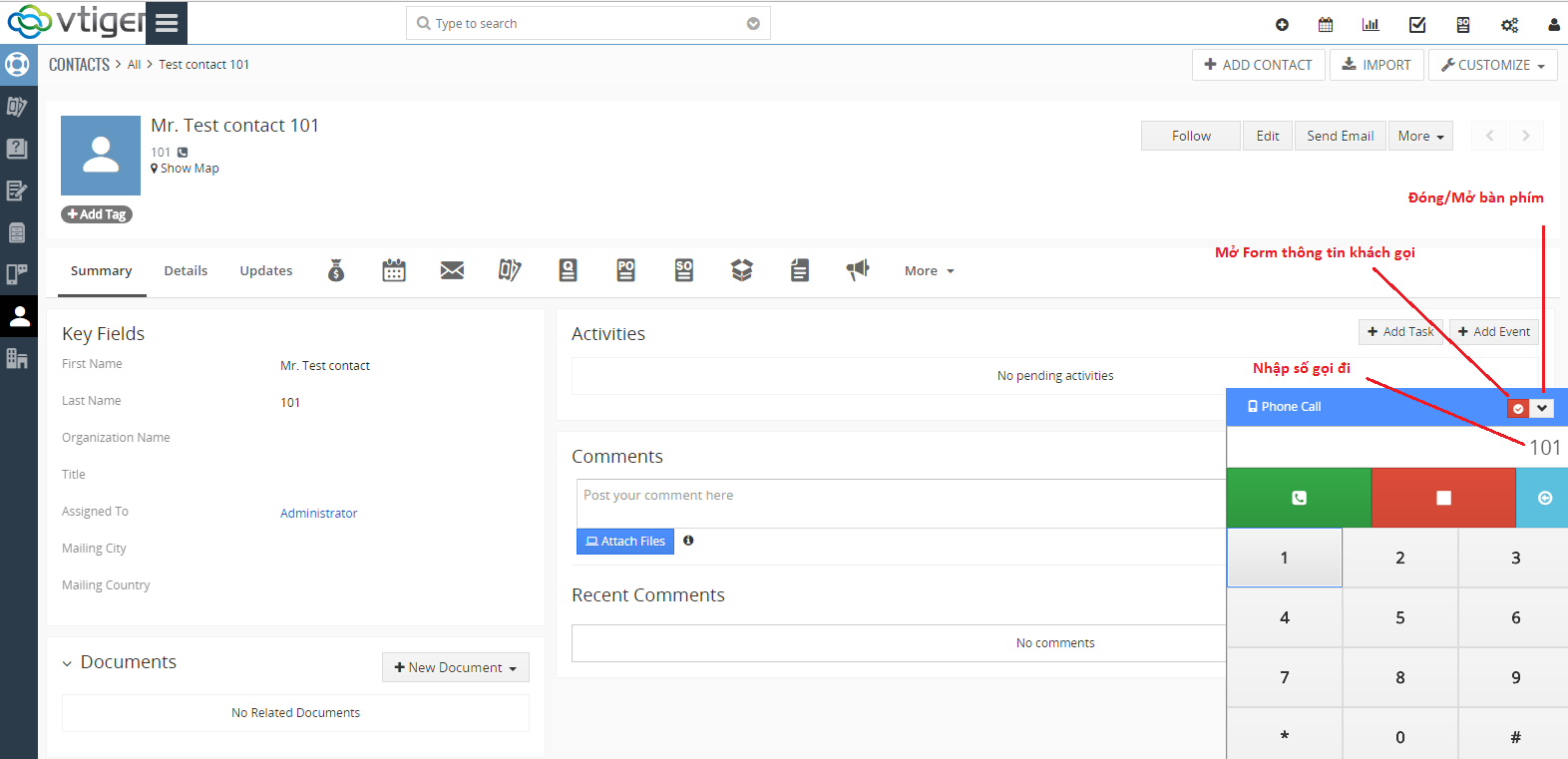
  • Thực hiện cuộc gọi Manual:
    • Mở bàn phím phía góc phải bên dưới màn hình.
    • Nhập số điện thoại gọi đi bằng cách nhấn phím số.
    • Nhấn nút gọi màu xanh.
    • Cuộc gọi bắt đầu được thực hiện. Đầu tiên, điện thoại 001 sẽ rung chuông, administrator nhấc điện thoại 001, cuộc gọi sẽ được chuyển hướng tiếp đến số gọi đi 101. Đầu dây 101 sẽ rung chuông và có thể bắt máy để nghe. Lưu ý, trong ví dụ này, bạn có thể gọi đến số di động 0909xxxxxx thay vì 101.

Tao_Cuoc_Goi_Manual

  • Thực hiện cuộc gọi dựa trên số điện thoại đã lưu của contact:
    • Click vào biểu tượng điện thoại bên cạnh tên của contact.
    • Cuộc gọi bắt đầu thực hiện tương tự như cuộc gọi manual. Form thông tin contact sẽ được hiển thị.

Tao_Cuoc_Goi_Contact


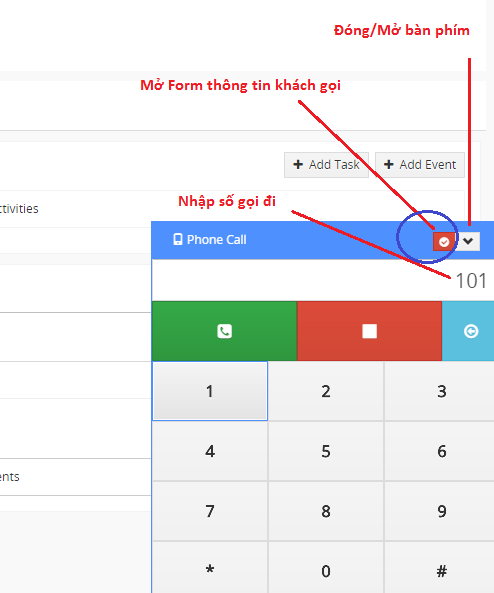
  • Trường hợp khách hàng gọi đến. Người dùng có thể nhấn vào nút đỏ “Mở form thông tin khách hàng” để biết thông tin contact đang gọi (trong trường hợp số điện thoại contact này đã được lưu trữ trước đó).

Mo_form_contact

  • Nếu quý khách có câu hỏi liên quan đến dịch vụ tổng đài ảo Taduphone và vấn đề tích hợp với Vtiger, vui lòng liên hệ phòng kinh doanh của chúng tôi. Hotline 1800 6980, nhấn phím 1 để được hỗ trợ.

Hướng dẫn cài đặt Email trên smartphone HĐH- iOS

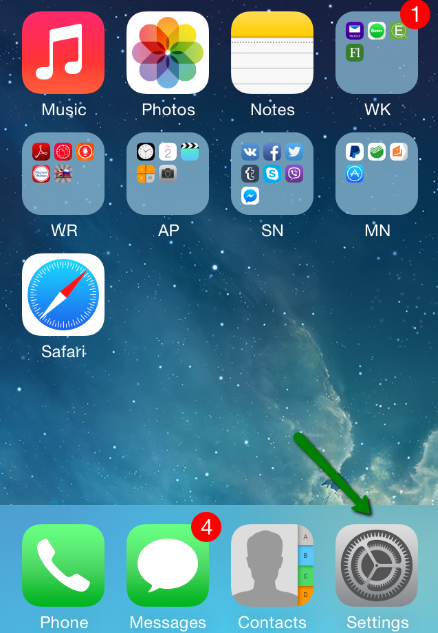
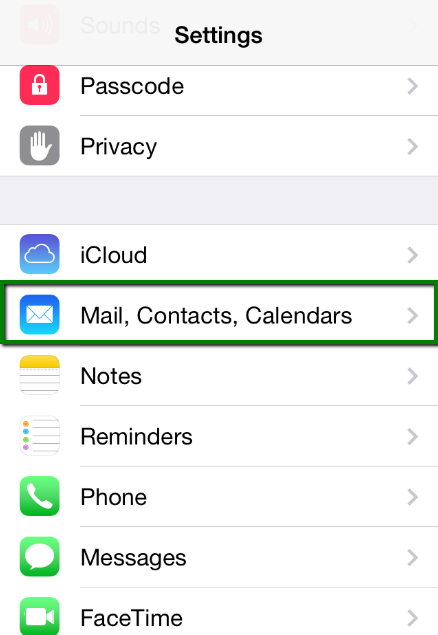
Bước 1: truy cập vào app Settings

a

Bước 2: Chọn Mail, Contacts, Calendars (mail, liên lạc, lịch).


a 


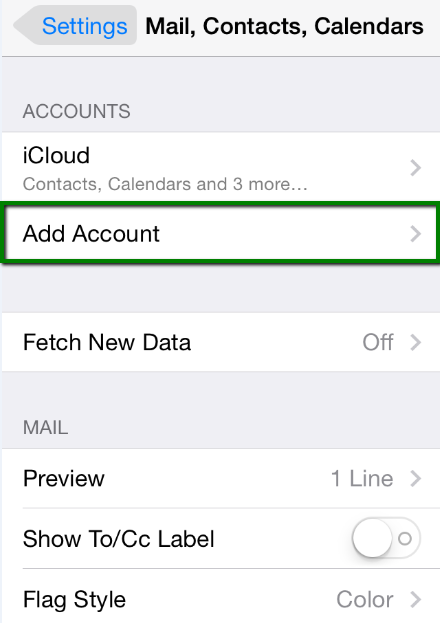
Chọn vào Add Account để thêm tài khoản email cần cài vào.

a


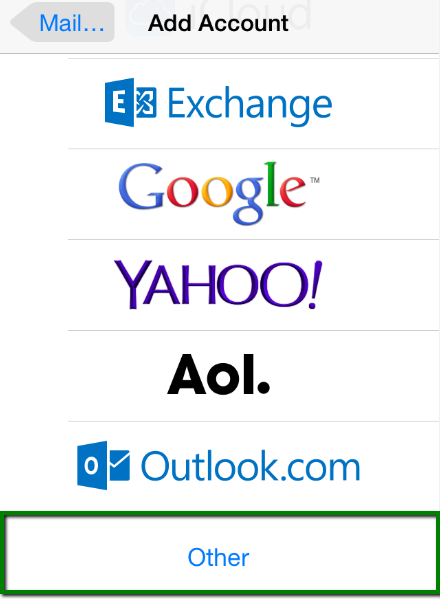
Bước 3: Hộp thoại Add Acount xuất hiện, tại đây chọn Other


a


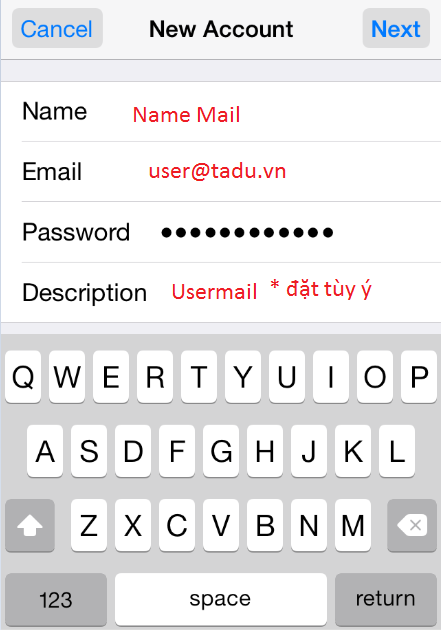
Bước 4:

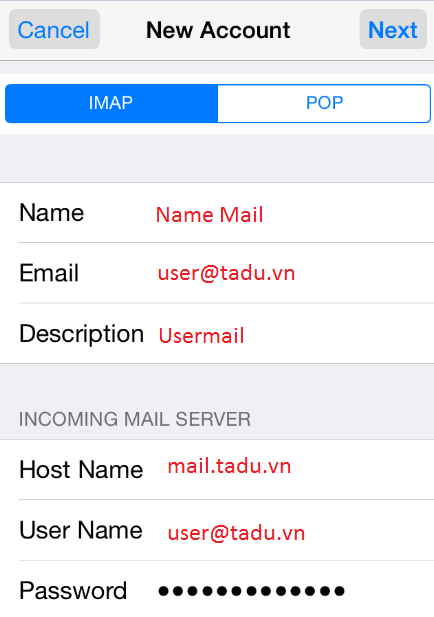
Tại đây điền đầy đủ thông tin:

  • Name: tên hiển thị.
  • Address:địa chỉ email ghi đầy đủ user@tênmiền
  • Descriptionsmô tả….
  • Password(mật khẩu): mật khẩu của user mai.

a

Nhấn Next để tiếp tục.

Bước 5: Lựa chọn giao thức duyệt mail: IMAP hoặc POP3.

Bước 6: Thiết lập trên IMAP hoặc POP3:

Name, Address and Description (tên, địa chỉ và phần mô tả): bạn vừa điền ở trên.

Host Name: mail.tênmiền (hoặc imap.tênmiền).

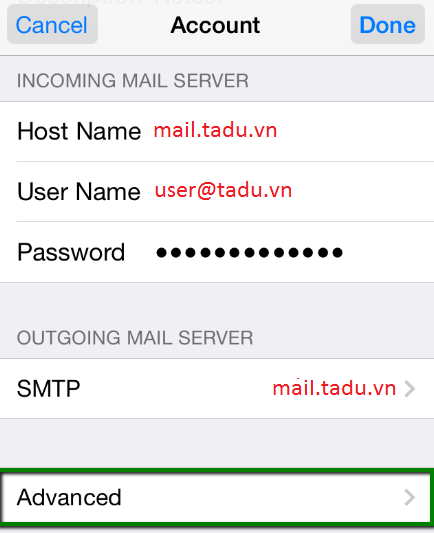
Username (tên người dùng): địa chỉ email của bạn.

Password (mật khẩu): mật khẩu đăng nhập email của bạn.

Trong mục Incoming Mail Server (máy chủ thư đến) và Outgoing Mail Server (máy chủ thư đi), bạn điền đầy đủ thông tin.

a


Sau đó chọn Next

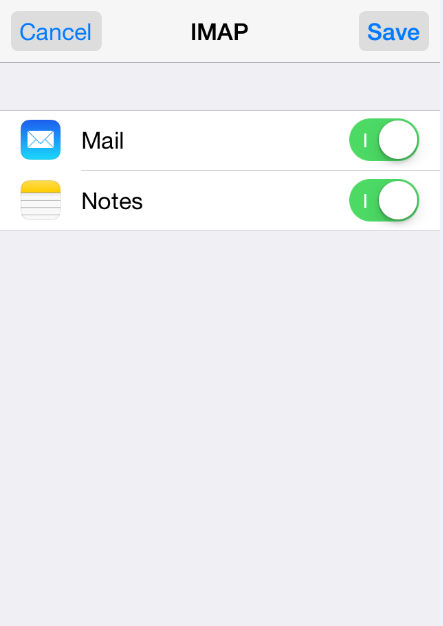
 Bước 7:Nếu sử dụng IMAP, có thể kích hoạt mail như hình sau:

a

Sau đó nhấn Save và chờ giây lát, hệ thống hoàn tất quá trình kiểm tra.


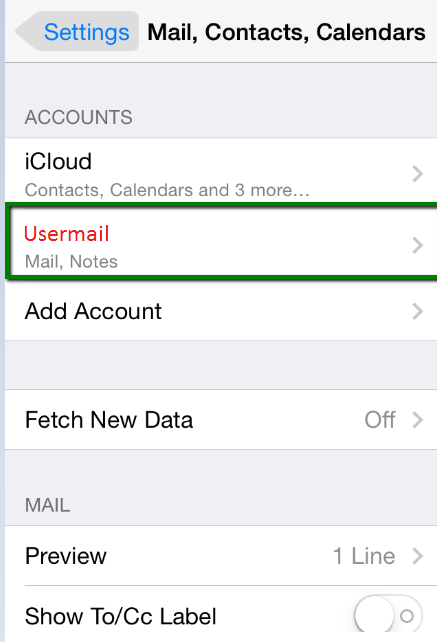
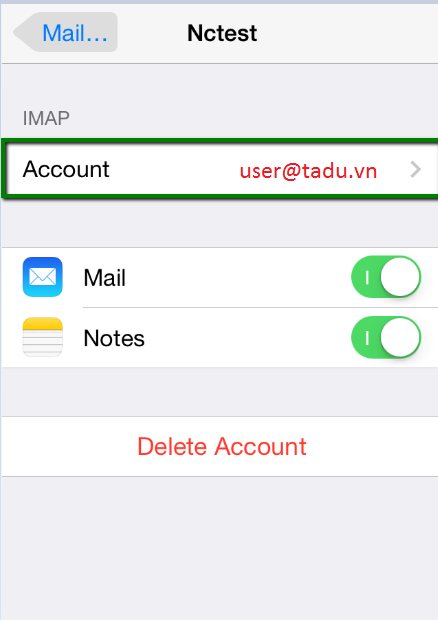
Bước 8: Sau khi hoàn tất, quay lại giao diện Mail, Contacts, Celendars -> chọn tài khoản vừa tạo.

a

a


Bước 9: chọn vào Advanced (hình bên dưới)

a

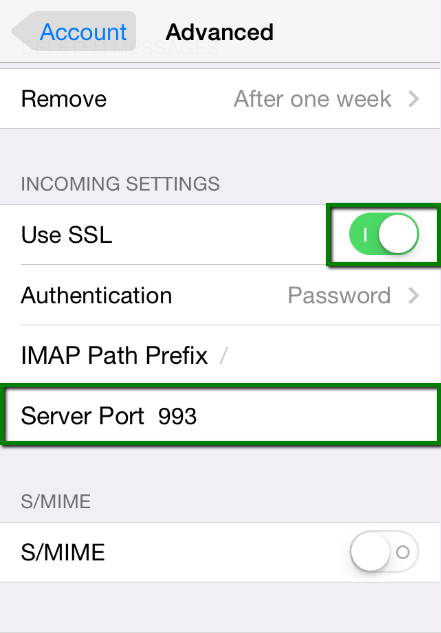
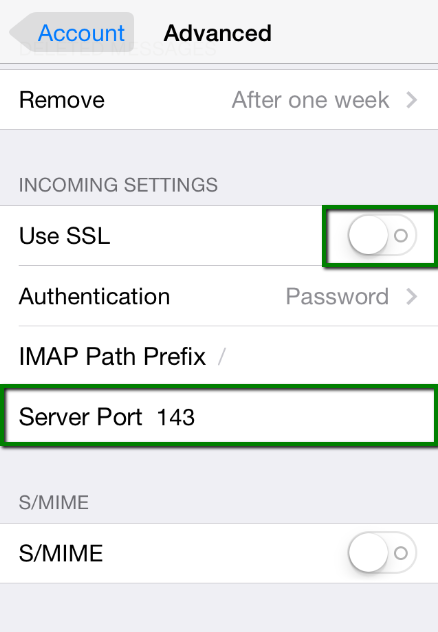
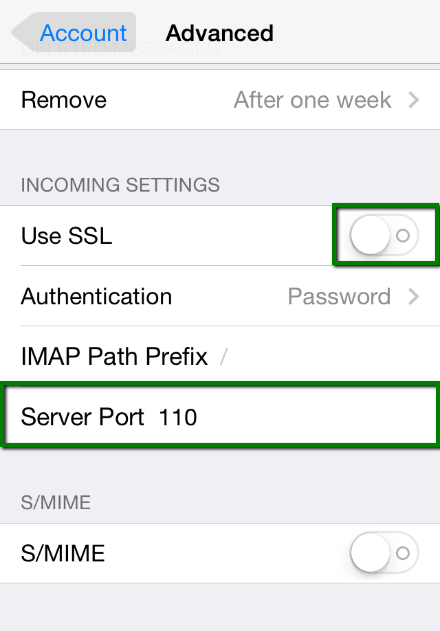
Bước 10: Tại đây chọn cài đặt thêm IMAP hoặc POP3

Nếu cài đặt kết nối IMAP có sử dungj SSL thì Port 993

a


Nếu không có sử dụng SSL thì Port 143  hoặc Port 110

a

a


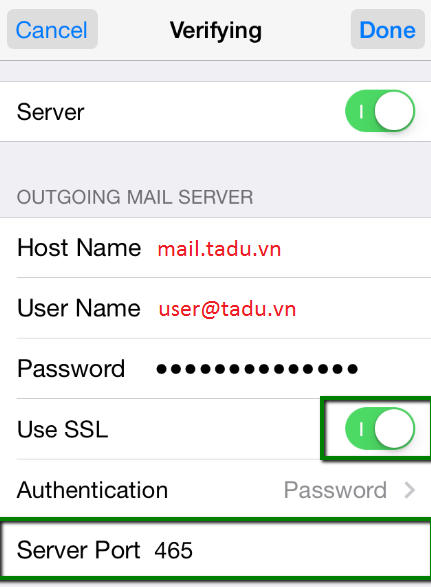
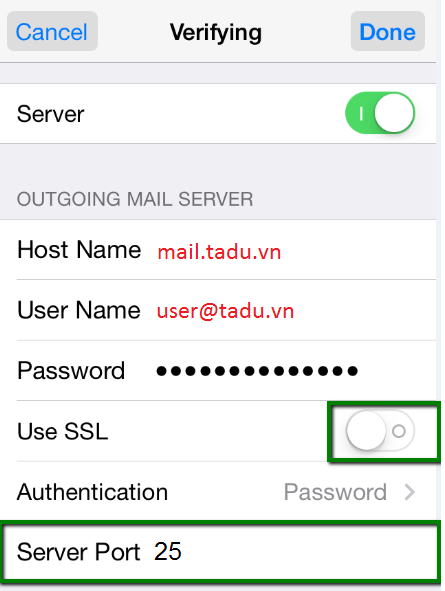
Bước 11: Để thiết lập máy chủ thư đi (Outgoing Mail Server)

Quay về menu Accout -> click vào SMTP mail.tenmien

Nếu có sử dụng SSL -> chọn Port  465

a

Nếu không có SSL -> chọn Port  25

a

Hướng dẫn cài đặt Email trên smartphone HĐH- Android

Bước 1: Truy cập vào App Email

1


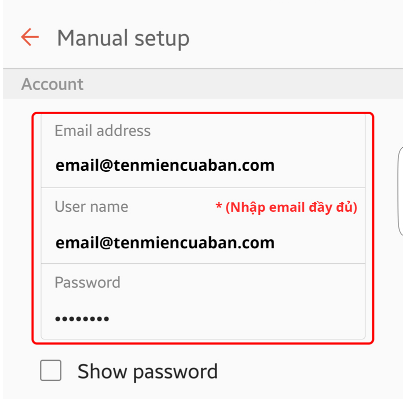
Bước 2: Điền user (ghi đầy đủ …@tenmien)  và password của email cần cài đặt vào.

Tiếp theo chọn MANUAL SETUP

2


Bước 3: Điền đầy đủ thông tin vào như hình bên dưới

3


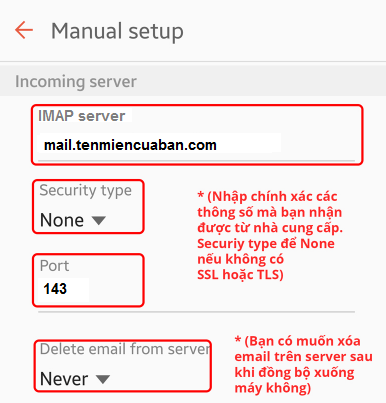
Bước 4: Điền thông số IMAP server với  định dạng  mail.tênmiền

Security type : (tùy vào tên miền có SSL/TLS hoặc không)

Port: mặc định là 143


manual pop3

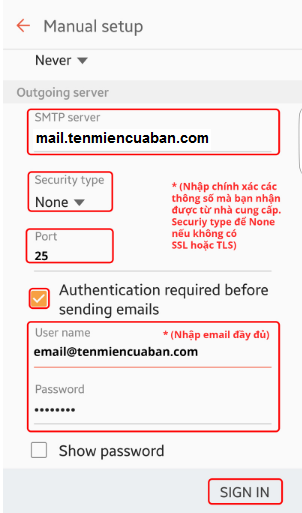
Bước 5: Điền vào SMTP server với định dạng  smtp.tênmiền

Security type : (tùy vào tên miền có SSL/TLS hoặc không)

Port: mặc định là 25

Nhập lại đầy đủ thông tin email user

5


Sau khi nhập đầy đủ kiểm tra lại:

– Sau thông số cài đặt: Chú ý đường dẫn POP/IMAP/SMTP server có đúng như nhà cung cấp đã đưa chưa.

=> Nên sử dụng IMAP vì ổn định hơn POP3

– Xem bạn đã chọn SSL, TLS kèm theo port đúng cho từng thông số chưa.

– Username bạn tên ghi đầy đủ email thay vì chỉ ghi tên email.

-> sau đó hoàn tất chọn SIGN IN