Hướng dẫn thêm máy nhánh tổng đài ảo Taduphone

Bước 1:

  • Đăng nhập thành công vào tổng đài me.taduphone.vn.
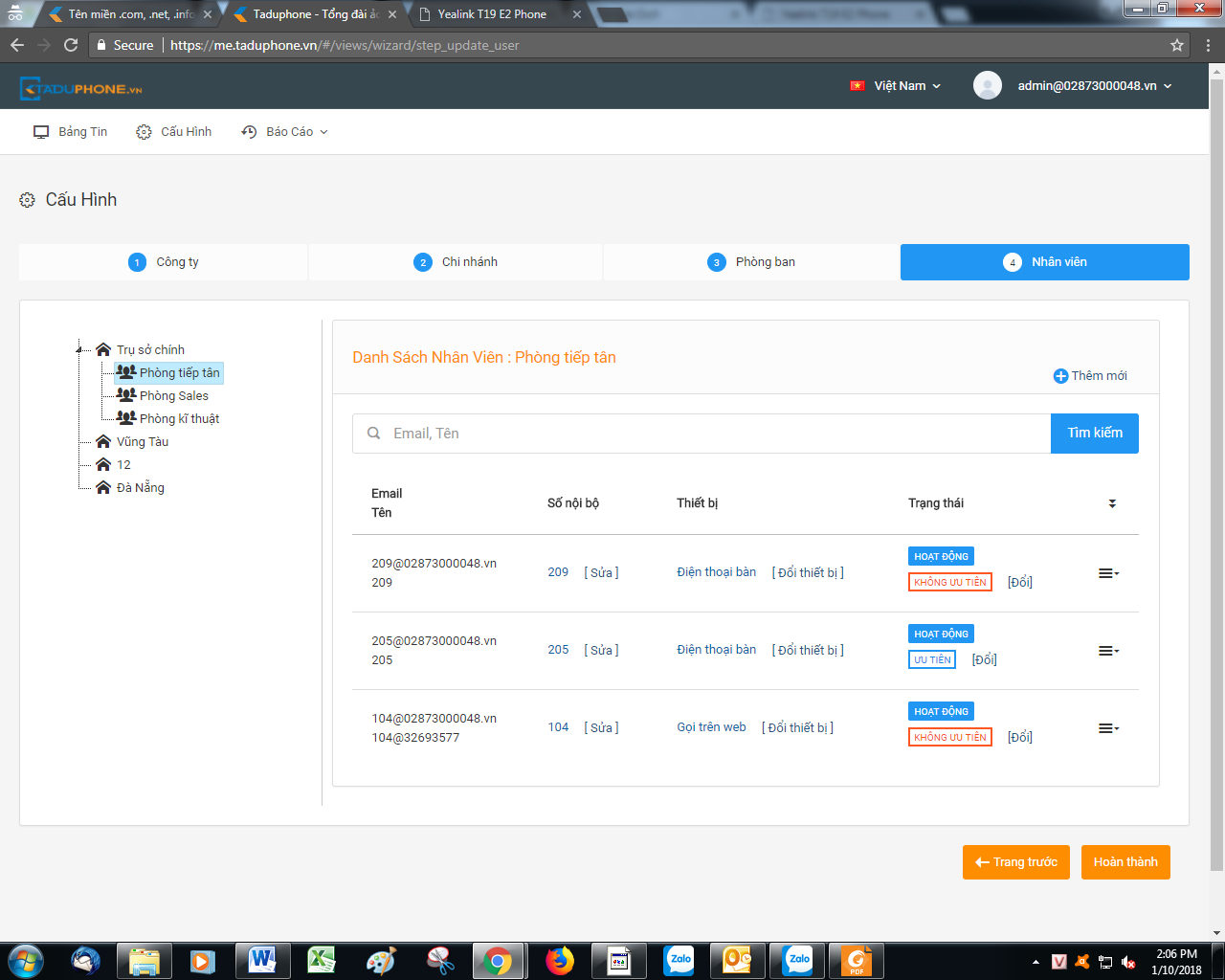
  • Click vào “Cấu hình” -> Click vào “Nhân viên” ->  Chọn phòng ban muốn thêm nhân viên.

Vd: Click vào “Cấu hình” ->  Click vào màn hình  “Nhân viên ” ->  Chọn  “Trụ sở chính”  -> Chọn “Phòng tiếp tân”.

cau_hinh_may_nhanh_buoc_1 

Bước 2:  Tại màn hình Click vào “Thêm mới”.

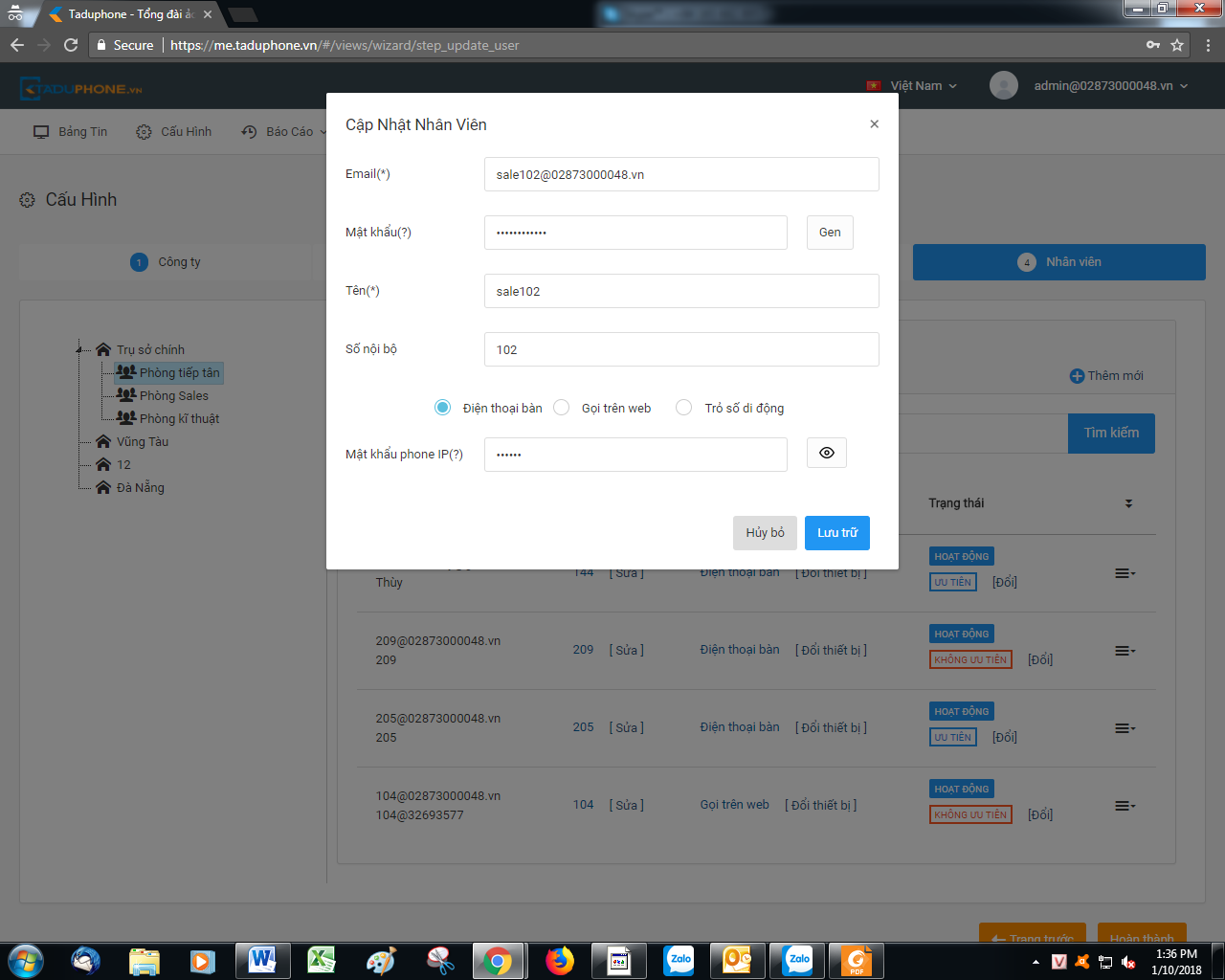
Sau đó, màn hình “Cập Nhật Nhân viên” hiện lên.

cau_hinh_may_nhanh_buoc_2

Bước 3:

–   Điền thông tin nhân viên: Email, mật khẩu, tên, Số nội bộ, Mật khẩu phone IP.

–   Click chọn “Điên thoại bàn”.


Vd: Thông tin nhân viên mới có:

+  Email: sale102@02873000048.vn

+ Mật khẩu: 4312123

+ Tên: sale102

+ Số nội bộ: 102

+ Mật khẩu phone IP: 15161718
+ Chọn chức năng sử dụng điện thoại bàn.

cau_hinh_may_nhanh_buoc_3

Bước 4:

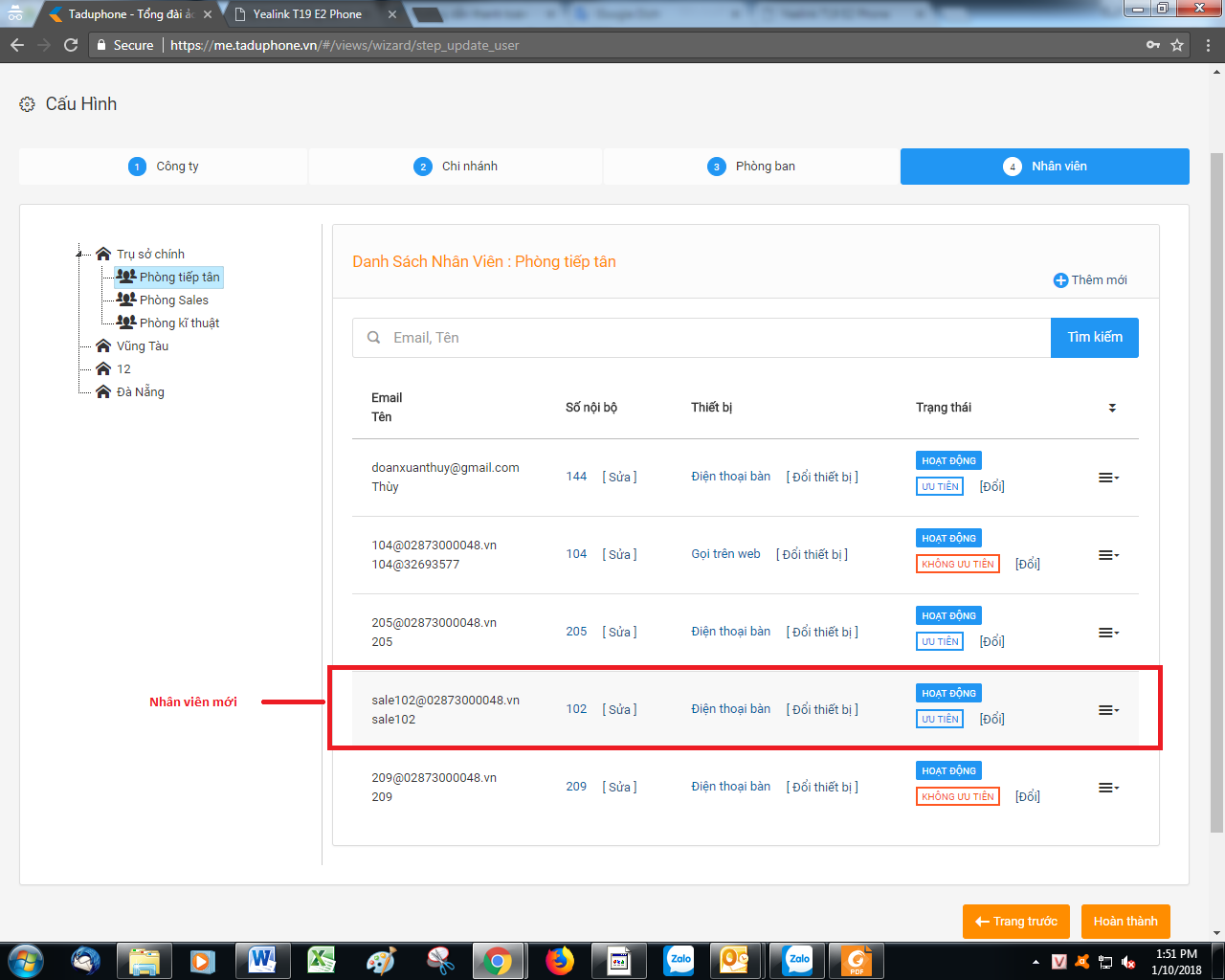
Click “Lưu trữ” = > Nhân viên vừa tạo mới hiển thị trên màn hình.

Vd: Nhân viên sale102@02873000048.vn có số nhánh 102 được thêm vào phòng tiếp tân.

cau_hinh_may_nhanh_buoc_4

Bước 5

Để tiếp tục cài đặt cho điện thoại ta thực hiện theo như link dưới đây:

https://trogiup.tadu.vn/huong-dan-su-dung-dien-thoai-ip/

Với thông tin quan trọng cần lưu ý là:

+ Số nội bộ: 102

+ Mật khẩu phone IP: xxxxxxxx
+ Server Host và Port do chúng tôi đã cung cấp.

Hướng dẫn kiểm tra dung lượng đĩa trên vps sử dụng Direct Admin

Để kiểm tra dung lượng đĩa trên vps(Linux) thông thường cần phải ssh vào vps và thực hiện bằng lệnh. Khi quý khách sử dụng control Direct Admin(DA) thì có thể kiểm tra trực tiếp trên giao diện bằng cách sau:

  1. Login vào giao diện DA với tài khoản quyền admin
  2. Sau đó tìm và kích chọn mục Complete Usage Statistics (nằm trong mục Extra Features)

1

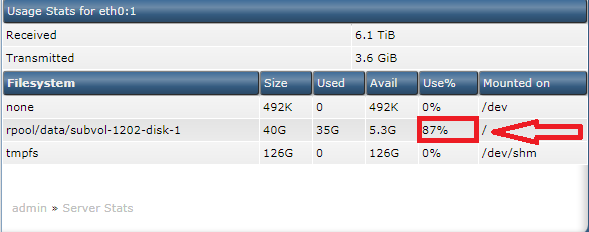
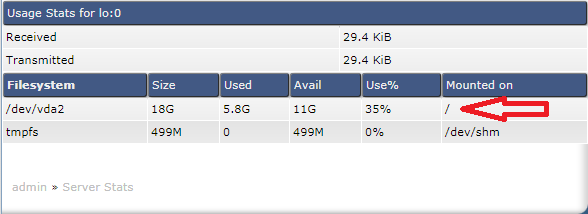
  1. Sau khi kích chọn bước 2 tiến hành di chuyển xuống cuối trang để kiểm tra dung lượng đĩa trên vps như bên dưới.

VPS LXC

2

VPS KVM

3

Hướng dẫn fix lỗi không start được dịch vụ mysql

Trong quá trình sử dụng vps đôi khi vì một số lý do nào đó dẫn đến không start được dịch vụ mysql gây ra lỗi kết nối database toàn bộ các site trên vps. Hôm nay Tadu sẽ hướng dẫn quý khách fix lỗi không start được(khi sử dụng lệnh service mysqld restart nhưng vẫn không start được) dịch vụ mysql cơ bản và an toàn như sau:

  1. Quý khách đăng nhập ssh vào vps, tiến hành edit /etc/my.cnf và thêm nội dung sau:

[mysqld]

innodb_force_recovery = 4

innodb_purge_threads=0

  1. Tiếp đến save nội dung đã thêm vào file trên, sau đó thực hiện lệnh sau:

server mysqld restart

mysqlcheck -u root -p –auto-repair –check –all-databases

(Cần nhập thông tin password root mysql để thực hiện lệnh)

  1. Cuối cùng thực hiện xóa các dòng đã thêm ở bước 1, sau đó thực hiện lệnh sau để restart lại mysql

server mysqld restart

Hướng dẩn tạo Host upload source và Import Database Plesk9

1/ Tạo host.
  • Qúy khách cần phải đăng nhập vào giao diện quản trị Plesk với tài khoản admin theo đường dẩn bên dưới.

http://ip-address:8880/

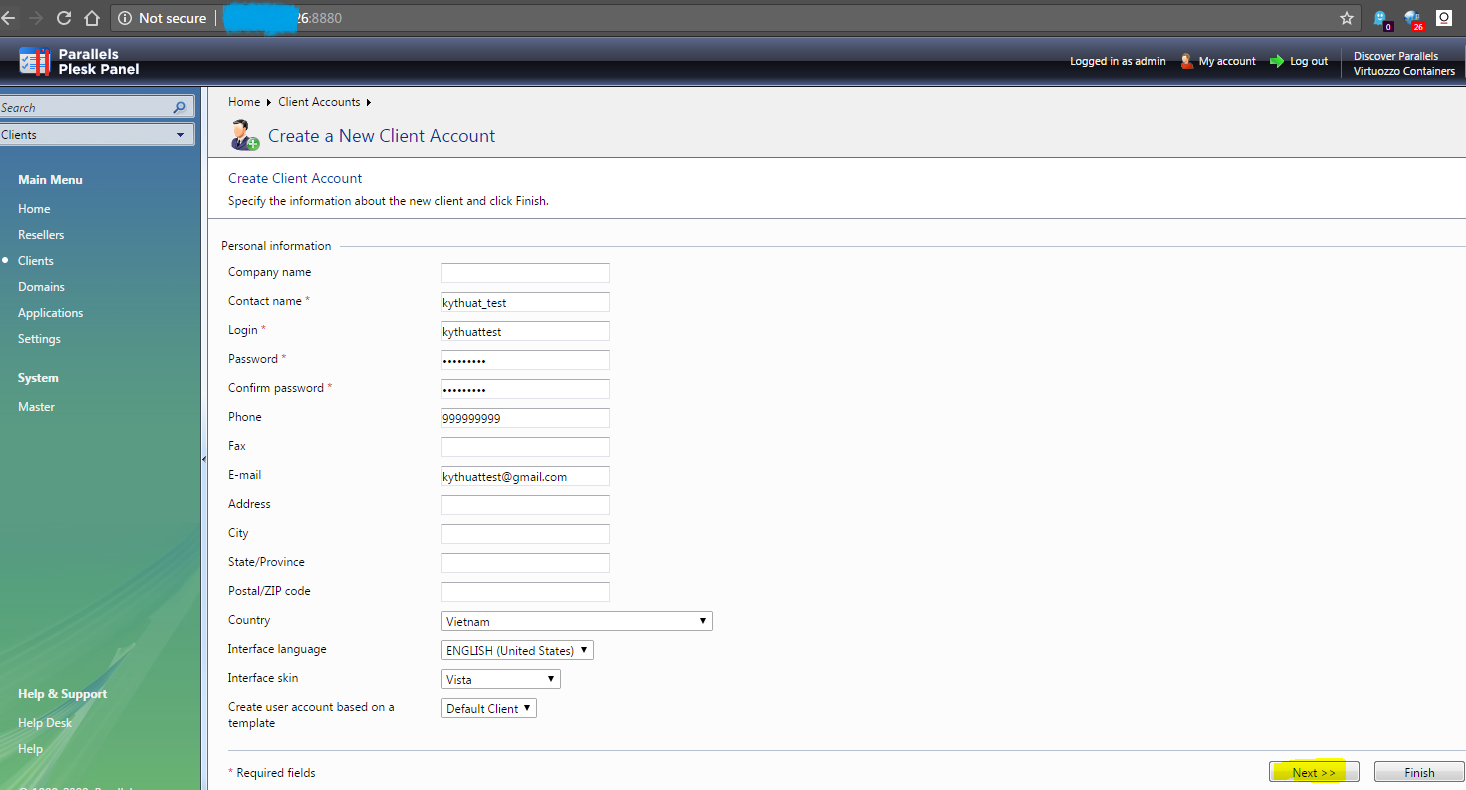
  • Sau đó Chọn Client → Create Client Account , Nhập các thông số cơ bản vào như hình bên dưới. (Gói Package sử dụng Default)1

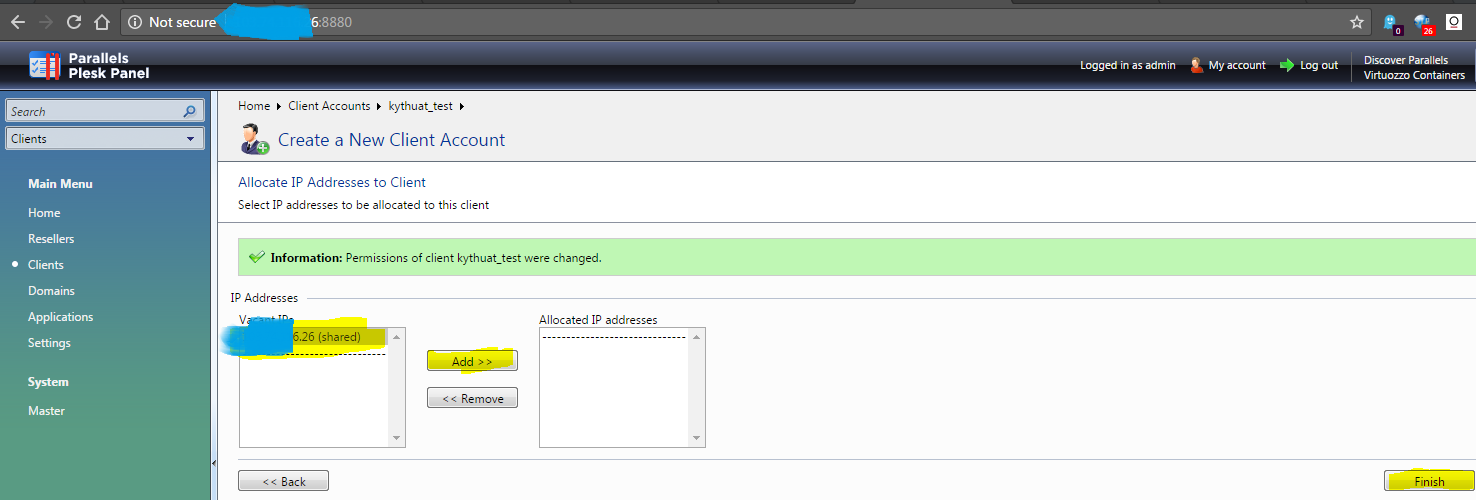
→ Chọn Next → Chọn Next → Tiếp theo chọn IP Server rồi AddFinish.2

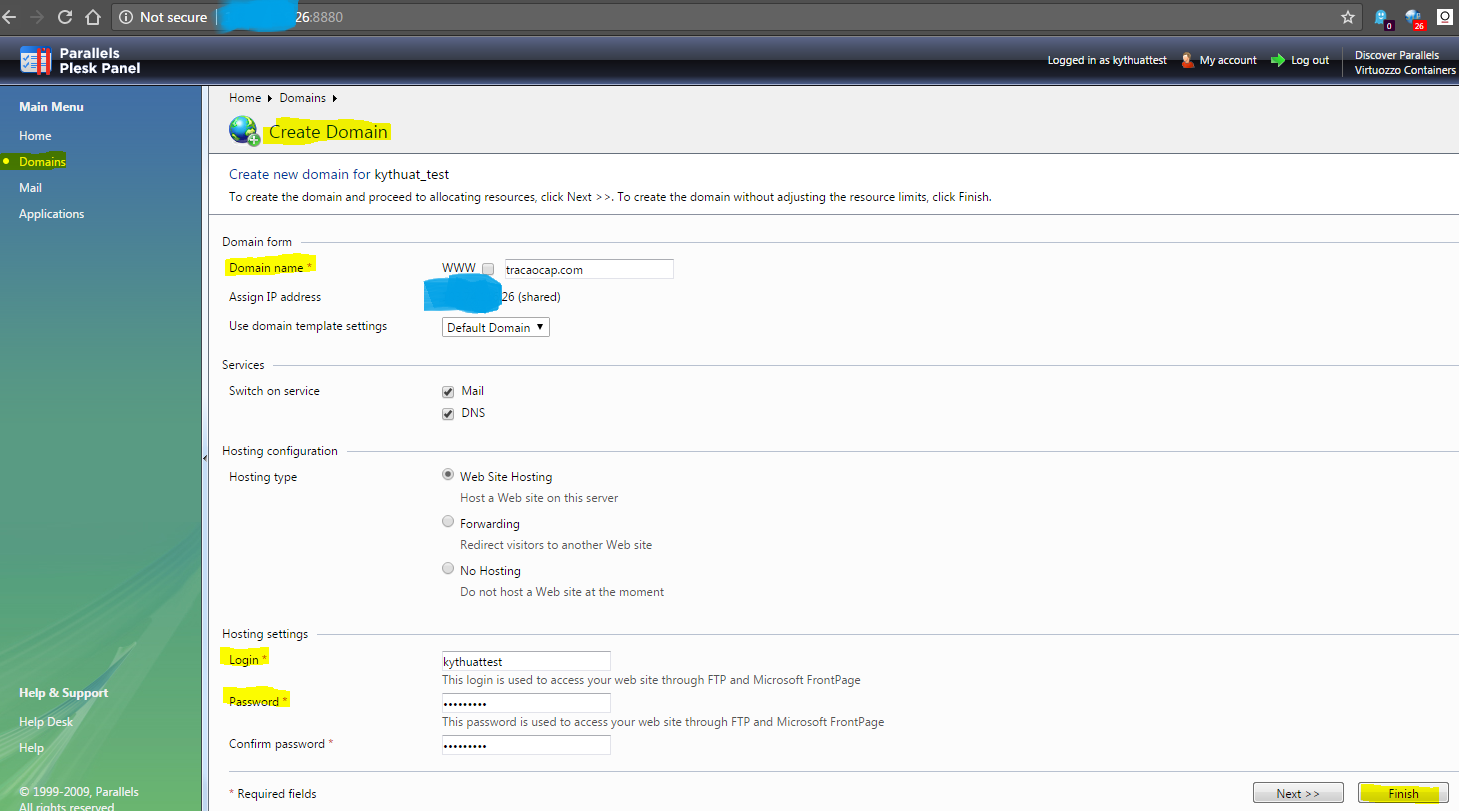
  •  Sau khi tạo client xong, quý khách có thể dùng tài khoản vừa tạo để đăng nhập host Plesk  → Rồi Chọn Domain → Create Domain → Nhập tên Domain cần tạo, và nhập thông tin User Login, Password (Thông tin này có thể dùng để đăng nhặp ftp) → Chọn Finish

3

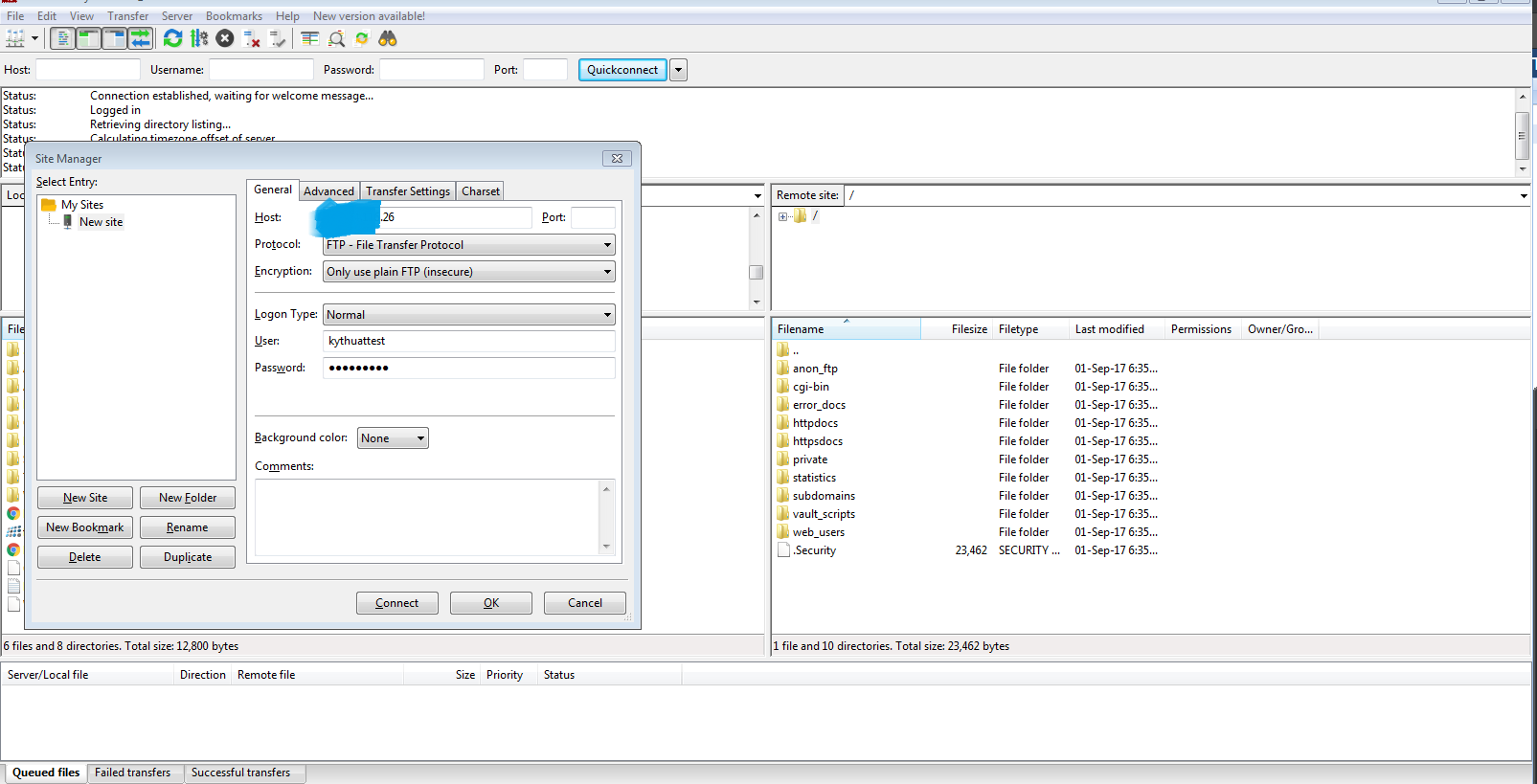
** Lưu ý:  Nếu quý khách upload source code thông qua trình duyệt, và file source code có dung lượng lớn có thể dẩn đến lổi phát sinh, quý khách nên dùng filezilla với thông tin Host vừa tạo User Login, Password để kết nối ftp để upload source code.

4


2/ Import Database trên Host.
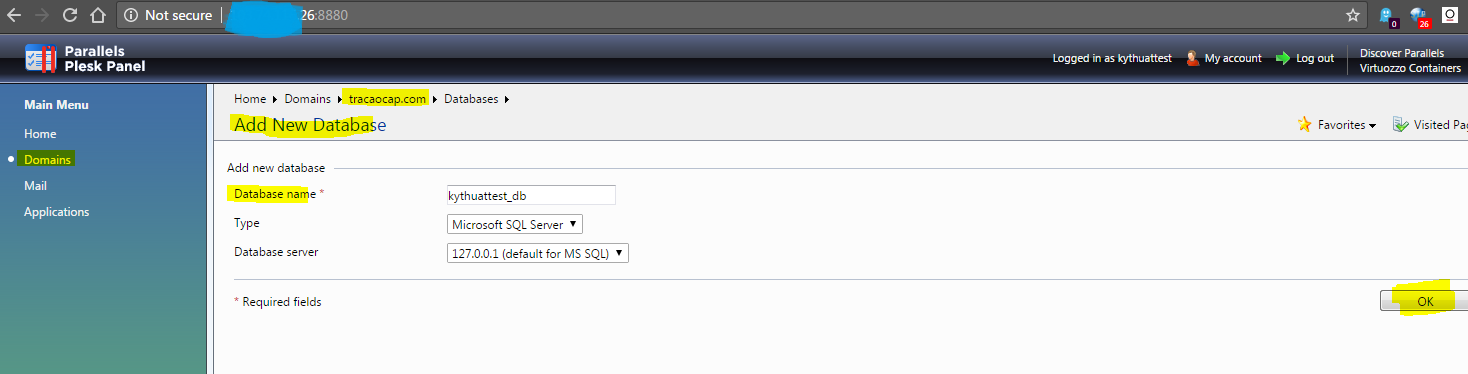
  • Ở màn hình Home của user, chọn Domain -> chọn domain cần thực hiện -> tìm mục “Applications & Services” -> “Databases” -> “Add New Database”.

5

Database name: Tên database

Type: Kiểu database (MS SQL Server)

Database server:  127.0.0.1 (default for MS SQL)

Nhập vào các thông tin trên và bấm “OK” để tiếp tục

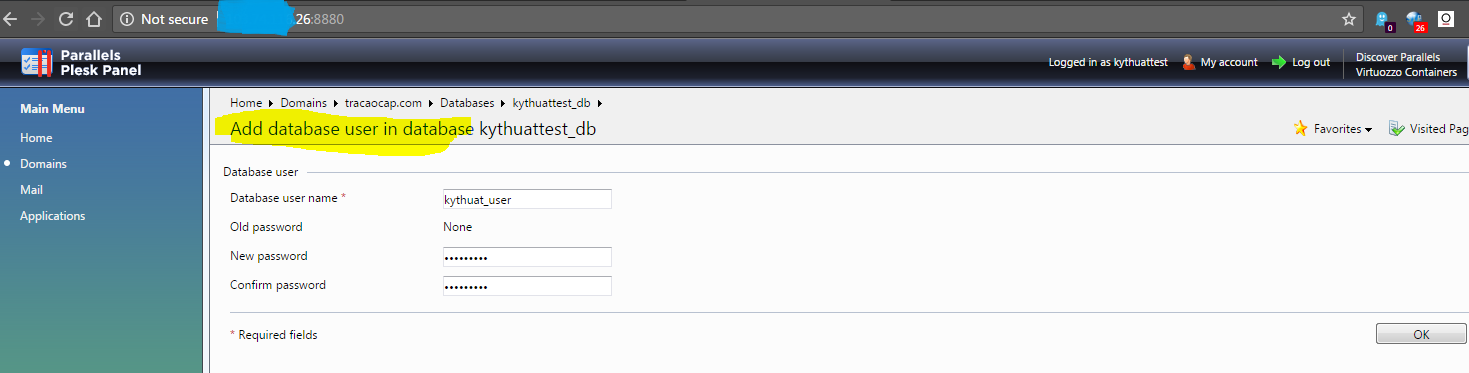
  • Click “Add New Database User” để tạo “User” và “Password”cho database.

6

Database user name: Tên user

New password: Mật khẩu

Confirm password: Nhập lại mật khẩu

Bấm “OK” để hoàn tất việc tạo database.

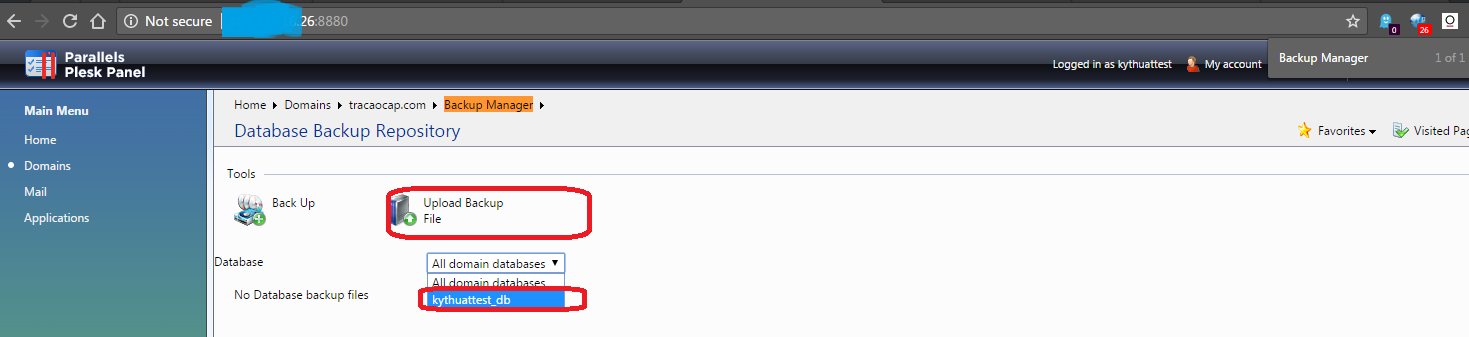
  • Để Import database, Chọn Backup Manager  → Chọn Database Backup Repository → Chọn đúng tên Database vừa tạo Và Click vào Upload Backup File  7

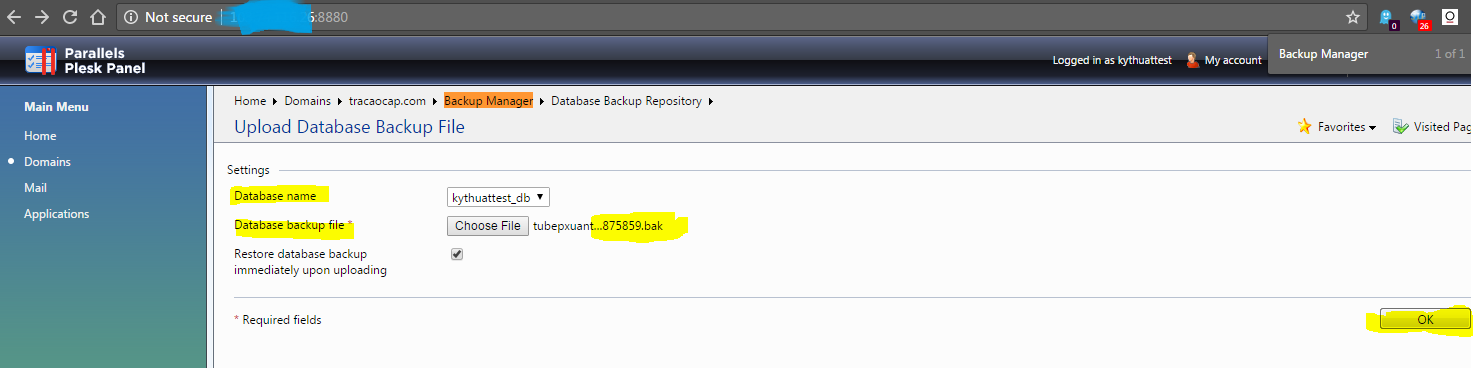
Tiếp theo Mục Database backup file * Browser đến file backup sql .bak hoặc .tmp rồi chọn Ok → Sau đo Click vào Confirm the restoration để xác nhận rồi Ok.  Qúa trình restore database sẽ diển ra và hoàn thành.8

** Lưu ý,  Nếu file database của quý khách có dung lượng lớn từ vài trăm MB trở lên việc Import Database thông qua giao diện Plesk9 có thể bị lổi (Do phiên bản Plesk đã quá củ), quý khách có thể đăng nhập Remote VPS, sử dụng SQL Management Studio để import database. (Qúy khách có thể tham khảo thêm các hướng dẩn việc sử dụng SQL Management Studio  trên Internet giúp.)

Hoặc quý khách có gởi thông tin quản trị Remote VPS, và cung cấp thông tin user_database, tên_database, passwd_db, và vị trí file database lưu trử ở đâu trên vps, để Tadu hỗ trợ quý khách được nhanh chóng hơn.

———-Xin Hết ———–

Hướng dẫn cấu hình và sử dụng điện thoại IP

Điện thoại IP (Internet Protocol) là điện thoại sử dụng kết nối mạng Internet, sử dụng các gói dữ  liệu IP (trên mạng LAN, WAN, Internet) với thông tin được truyền tải là mã hoá của âm thanh. Đây là các điện thoại cho phép thực hiện các cuộc gọi bằng cách sử dụng công nghệ VoIP.
VoIP (Voice Over IP) – Truyền giọng nói trên giao thức IP là công nghệ truyền tiếng nói của con người (thoại) qua mạng thông tin sử dụng bộ giao thức TCP/IP.

Sau đây là hướng dẫn sử dụng và cấu hình cơ bản điện thoại Yealink để hiểu rõ chức năng của điện thoại IP.

yealink_phone

I. Hướng dẫn sử dụng

1. Gọi
Để thực hiện cuộc gọi điện thoại bạn có thể thực hiện như sau:
– Nhấc tay cầm điện thoại biểu tượng Call sẽ được được hiển thị trong màn hình chờ.
– Nhấn nút loa, biểu tượng Speaker sẽ được thể hiện trong màn hình chờ.
– Nhấn nút tai nghe nếu tai nghe là kết nối với cổng tai nghe trước.
Một số biểu tượng hiển thị trên màn hình chờ:
+ Dial Number Directly: Quay số, nhấn phìm mềm gửi
+ Redial: Nhấn nút Redial RD để thực hiện cuộc gọi

2. Trả lời cuộc gọi
– Để trả lời cuộc gọi đến nhấc điện thoại lên
– Để trả lời, mở loa ngoài nghe nhấn nút Speaker
– Để trả lời bằng cách sử dụng tai nghe nhấn nút headset (tai nghe)
Trong trường hợp bạn đang nghe điện thoại mà có cuộc gọi khác đến màn hình hiển thị “Incoming Call: #” .Bạn nhấn phím Answer để trả lời cuộc gọi hoặc phím Reject để từ chối cuộc gọi.
3. Tắt tiếng cuộc gọi (MUTING A CALL)
Để tắt âm cuộc gọi trong thời gian thoại nhấn nút MUte. Biểu tượng Mute sẽ hiển thị trên màn hình. Và nhấn nút Mute để bật tiếng cuộc gọi.

4. Điều chỉnh âm lượng
Trong khi gọi, bạn có thể điều chỉnh âm lượng bằng cách nhấn vào thanh điều chỉnh âm lượng

5. Chuyển cuộc gọi
Có 3 cách để chuyển cuộc gọi: Blind Transfer, Attended Transfer và Semi-Attended Transfer.
– Blind Transfer:
+ Nhấn nút Tran để giữ cuộc gọi, quay số điện thoại mới và nhấn phím mềm Tran để gọi ra ngoài. Cuộc gọi sẽ chuyển sang tình trạng giữ và màn hình hiển thị Transferred.
+ Sau khi cuộc gọi được trả lời, nhấn nút Cancel để hoàn thành việc chuyển.
+ Bạn sẽ bị ngắt kết nối từ các cuộc gọi và các bên khác sẽ có thể nói chuyện.
– Attended Transfer:
+ Nhấn nút Tran để giữ cuộc gọi. Sau đó bấm số điện thoại mới và nhấn OK hoặc SEND để gọi ra.
+ Sau khi cuộc gọi được trả lời bạn có thể nói chuyện với bên thức ba. Nhấn nút TRAN hoàn thành chuyển.
– Semi-Attended Transfer:
+ Nhấn nút TRAN để giữ cuộc gọi. quay số mới và nhấn OK hoặc nút SEND để gọi ra.
+ Trong khi số mới đang đổ chuông điện thoại của bạn sẽ chuyển sang trạng thái giữ.
+ Bạn sẽ bị ngắt kết nối khi người được chuyển bắt máy đồng thời người gọi và người được chuyển có thể nói chuyện với nhau.

6. Ngưng nhận cuộc gọi vào

Nhấn nút DND (trên dãy 4 phím mềm) để ngưng nhận cuộc gọi từ ngoài vào máy. Khi có cuộc gọi từ ngoài và máy đã bật DND, người gọi sẽ được thông báo là máy bận. Chức năng này thích hợp khi một nhân viên phòng ban ra ngoài, máy của nhân viên nên được bật DND để không nhận cuộc gọi. Khi đó, các máy khác trong phòng ban sẽ được rung chuông khi có cuộc gọi vào phòng ban.

Để tắt DND, bạn nhấn lại nút DND, biểu tượng DND trên màn hình sẽ mất đi.

II. Hướng dẫn cấu hình kết nối với tổng đài

Đầu tiên, cắm dây mạng internet vào cổng “Internet” của điện thoại. Lưu ý, bạn có thể cắm nối tiếp thêm 1 dây mạng từ điện thoại vào máy tính sử dụng cổng “PC” của điện thoại. Như vậy điện thoại và máy tính của bạn nằm trong cùng mạng local.

Mỗi điện thoại IP phải được cấu hình kết nối với một tổng đài để có thể nhận cuộc gọi vào, gọi ra ngoài hoặc gọi các máy nhánh khác.

Ví dụ khi đăng ký dịch vụ tổng đài ảo Taduphone, khách hàng sẽ thiết lập được các phòng ban với nhiều máy nhánh. Các máy nhánh này (ví dụ 101) được kết nối với tổng đài thông qua SIP server (ví dụ 100.100.100.100).

Để cấu hình điện thoại IP, truy cập vào IP local của điện thoại thông qua trình duyệt web trên máy tính. Trong ví dụ này IP local của điện thoại là http://192.168.0.109/ . Để xem IP hiện tại, nhấn phím OK khi đang trên màn hình ban đầu của điện thoại.

Đăng nhập với user/password từ nhà cung cấp điện thoại.
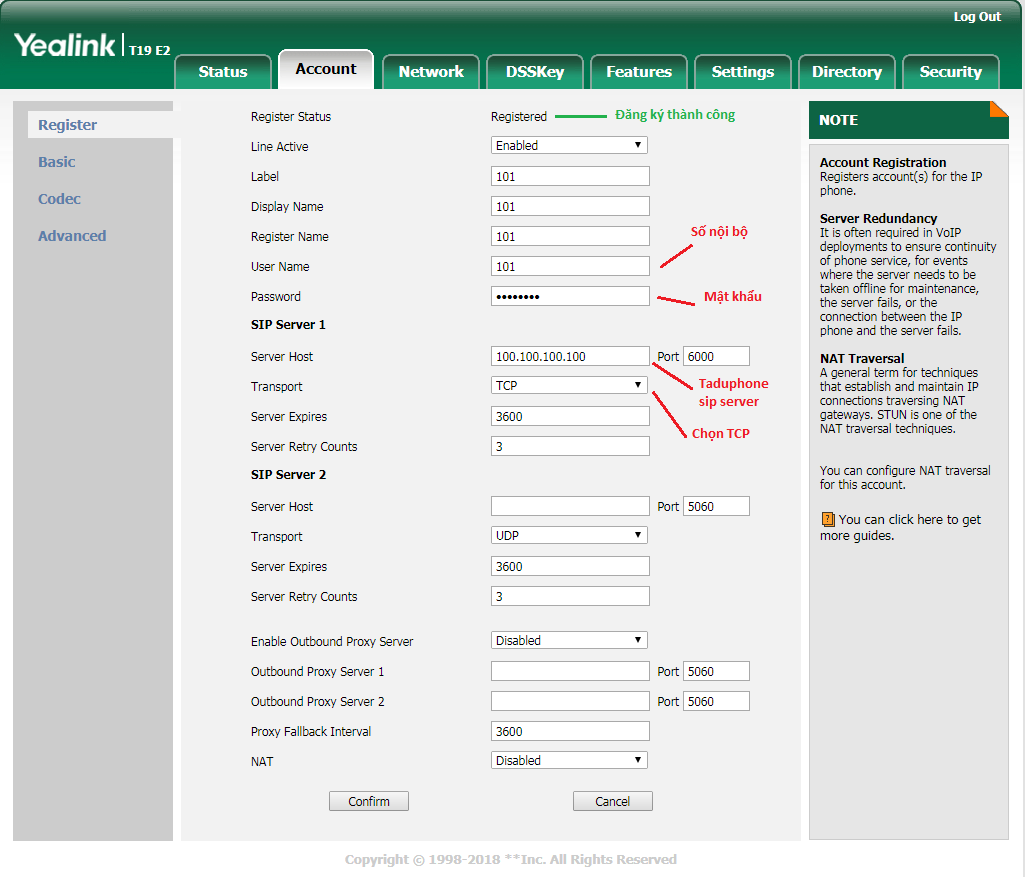
Yealink_CauHinh

Sau khi điền thông số, bạn nhấn Confirm thì điện thoại sẽ kết nối internet để đăng ký với tổng đài Taduphone. Nếu thông số đúng, trạng thái của điện thoại sẽ là Registered. Lúc này, bạn có thể dùng điện thoại để gọi cho các số nội bộ khác, hoặc nhận cuộc gọi từ tổng đài, hoặc gọi ra ngoài thông qua tổng đài.

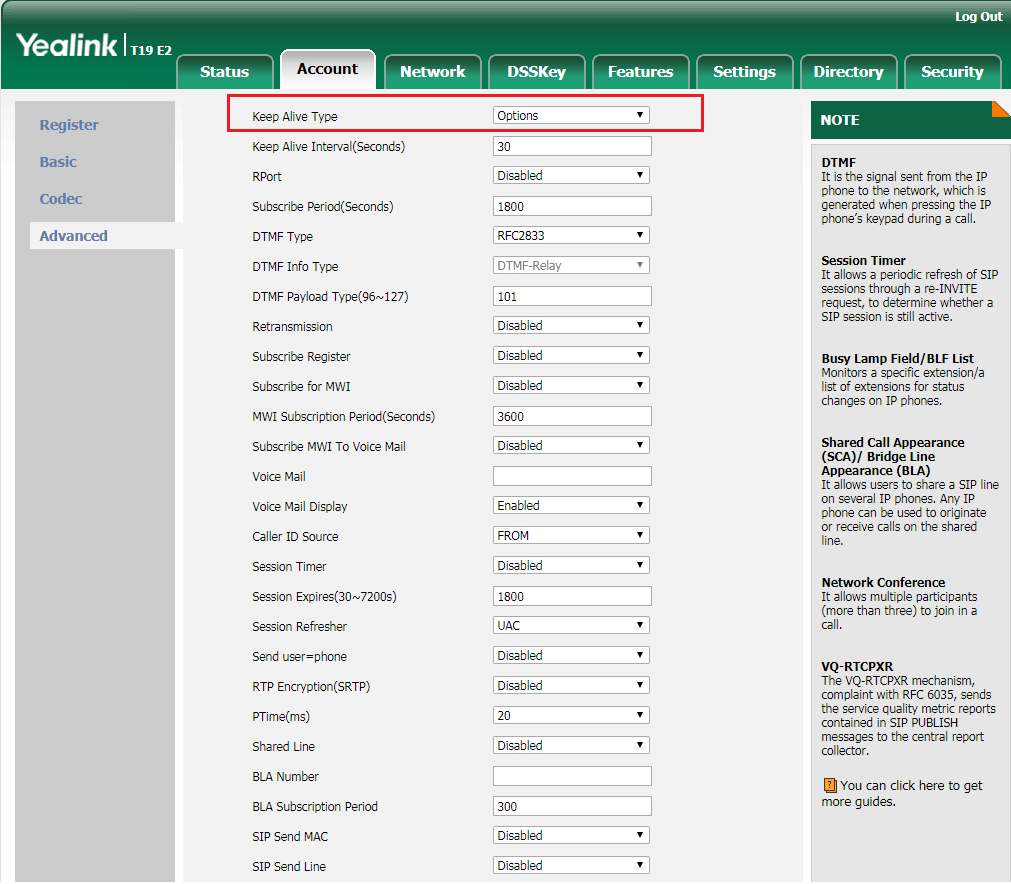
Để giữ kết nối liên tục giữa điện thoại và tổng đài ảo, bạn cấu hình “Keep Alive Type” với giá trị “Options

Yealink_KeepAliveType_Options

Ngoài ra, còn có các cấu hình nâng cao khác cho điện thoại. Ví dụ dưới đây thay đổi timezone mặc định của điện thoại. (Lưu ý các điện thoại có timezone tương ứng với nơi sản xuất, có thể ở các quốc gia khác, nên giờ hiển thị trên máy bị sai so với giờ Việt Nam).

Yealink_change_timezone

Nếu quý khách có câu hỏi liên quan đến điện thoại IP và dịch vụ tổng đài ảo thông minh Taduphone, vui lòng liên hệ phòng kinh doanh của chúng tôi. Hotline 1800 6980, nhấn phím 1 để được hỗ trợ.

Tag:dien_thoai_ip, Taduphone