Backup Hosting trên Directadmin

Tadu xin hướng dẩn việc backup một hosting trên Directadmin.

  • Đầu tiền quý khách cần phải đăng nhập vào giao diện hosting với  x.x.x.x:4444 Hoặc tùy theo port x.x.x.x:2222
  • Phần Your Account -> Qúy khách chọn Create/Restore Backups -> Sau đó chọn Create Backup

1

  • Sau khi quý khách Create Backup xong, quý khách đợi khoản thời gian rồi bấm vào phần Message System (ở góc phải trên cùng của màn hình) xem thông báo backup xong chưa.
  • Khi backup xong rồi,  Qúy khách chọn File Managers -> chọn thư mục backups -> rồi quý khách có thể chuột phải file backup.tar.gz rồi chọn Save link as để down file backup về.

— Kết Thúc —

Cách sử dụng Mail Server – Cấu hình Mail trên Outlook.

Tadu xin hướng dẫn khách hàng cách sử dụng Mail Server và Cách cấu hình Mail trên Outlook.

Sau khi quý khách đã trỏ hoàn tất các DNS, thực hiện các thao tác sau:

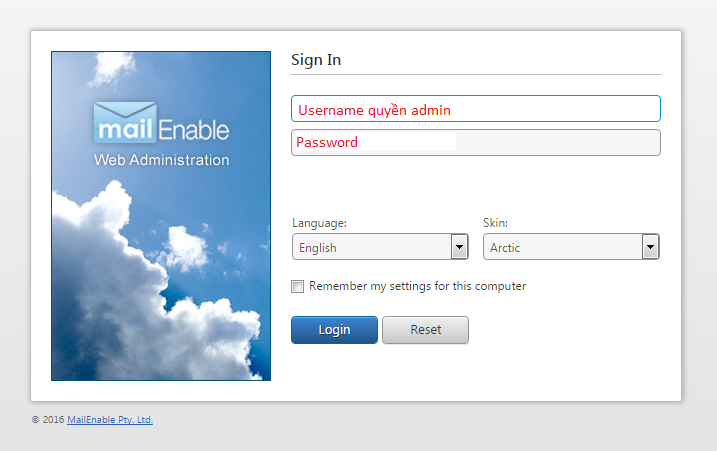
  • Truy cập link: mailadmin.(Tên domain).

Link truy cập này chỉ có Account có quyền admin mới có thể truy cập và quản trị User.
Capture


Tạo User mới Mail Server (Tạo trên account Admin).

  • Lựa chọn Option bên dưới để tạo User mới.
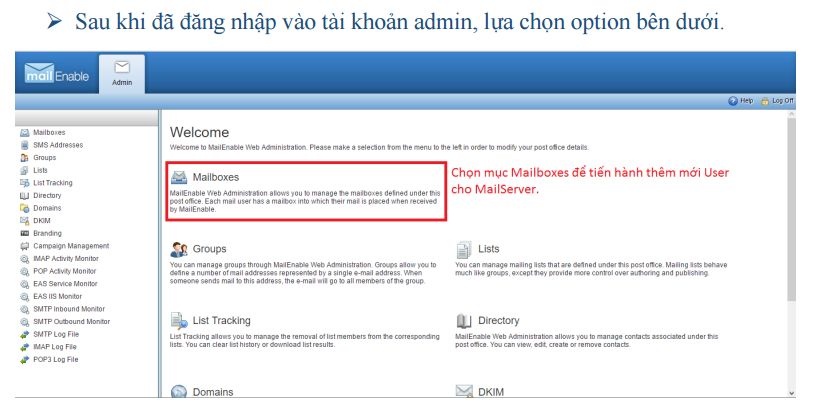
Capture5

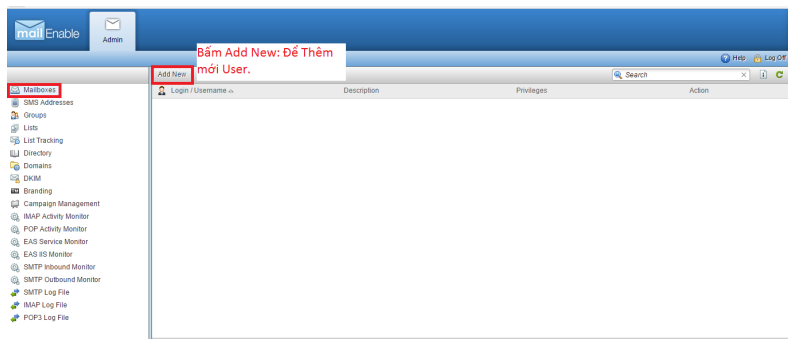
  • Lựa chọn Option: “Add New”.

Capture6

  • Sau khi đã nhấn “Add New”. Quý khách cấu hình các Option bên dưới theo mẫu:
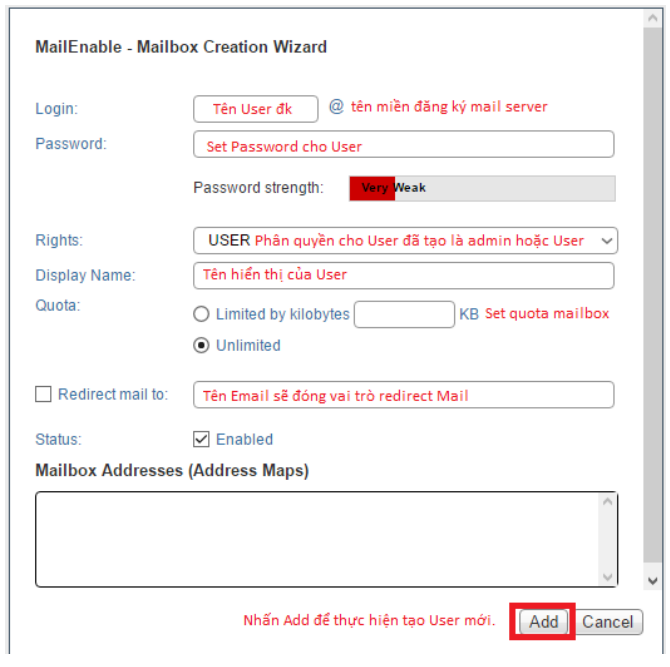
Capture7

  • Sau khi đã tạo User mới thành công, quý khách nên Refresh lại Page để cập nhật lại thông tin.

Check mail qua web:

  • Truy cập Link: mail.(Tên domain).
  • Nhập username và mật khẩu đã tạo ở bước trên.
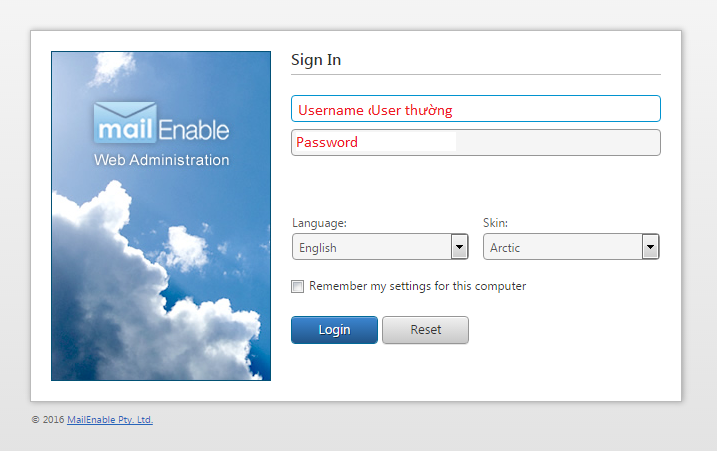
 

Capture


 Cấu hình Mail trên Outlook.

  • Mở Outlook, lựa chọn option “Add Account” trong Outlook.
  • Lựa chọn Option bên dưới để thêm Account.
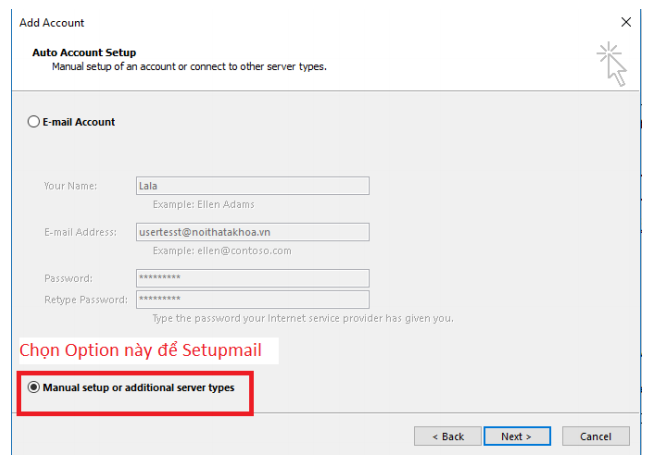
Capture8

  • Lựa chọn Option bên dưới (Cấu hình mail Pop hoặc Imap).
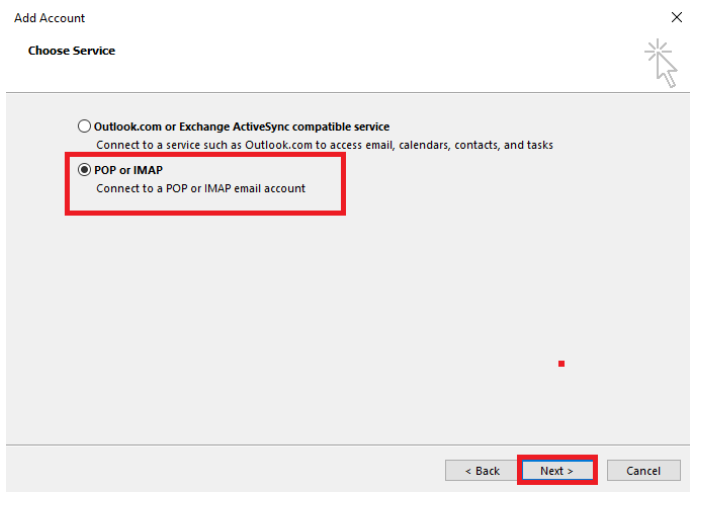
Capture9

  • Sau khi đã hoàn thành các bước trên, quý khách tiến hành khai báo các thông số theo mẫu bên dưới.
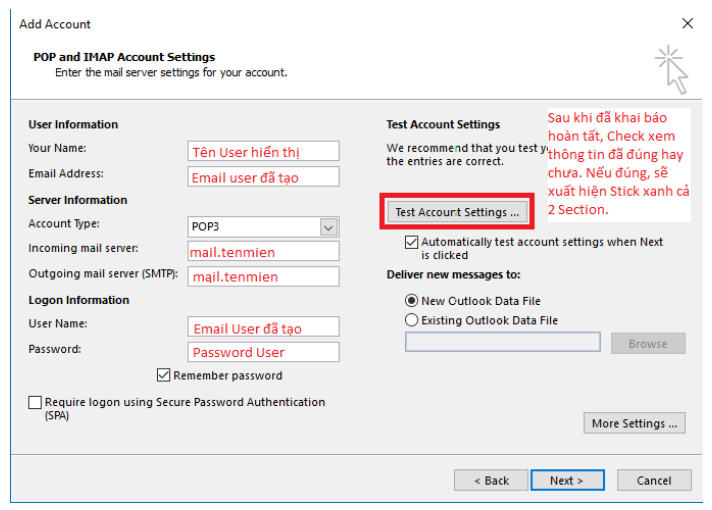
Capture10

  • Phần More Settings,  Qúy khách check vào ô My outgoing Server (SMTP) requires authentication trong phần Outgoing Server như ảnh bên dưới.
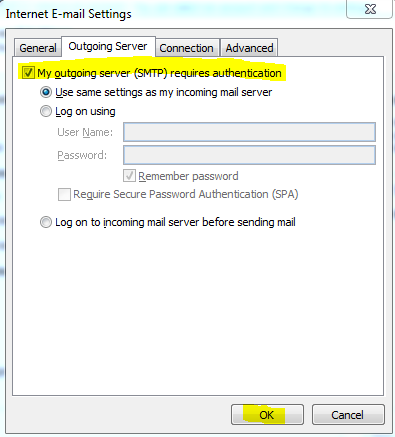
out1

3. Tương tự như việc cấu hình cho Mail trên Android hoặc IOS.

  • Cách setup email, tạo User mới, quý khách cấu hình tương tự với các thông số bên dưới.
    • outgoing: mail.(tên miền).
    • SMTP: 25.
    • Với Username và Password là account mà quý khách đã tạo trên Mail Server.
    • Ingoing: mail.(tên miền).

Hoặc quý khách có thể tham khảo một số link sau về cách Setup mail trên IOS và Android.

 

Thay đổi tên miền hosting

Lưu ý : Đối với đại lý sử dụng thương hiệu riêng sẽ có đường dẫn đăng nhập riêng thay thế me.tadu.vn, trong các bài hướng dẫn gọi tắt là me.xxxx.com, muốn cấu hình thương hiệu riêng xem tại thiết lập thương hiệu riêng cho đại lý

Đăng nhập vào me.tadu.vn hoặc me.xxxx.com

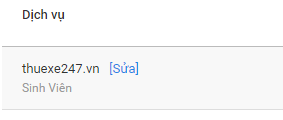
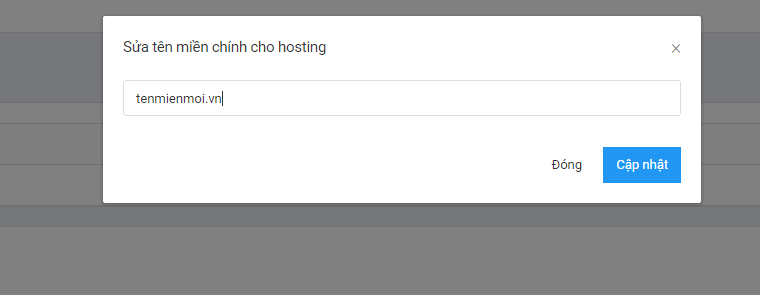
  • Nhập tên miền mới muốn chỉnh sửa -> “Cập nhật”

  • Kết thúc.

Chỉnh sửa trang quản trị thương hiệu riêng

Lưu ý : Đối với đại lý sử dụng thương hiệu riêng sẽ có đường dẫn đăng nhập riêng thay thế me.tadu.vn, trong các bài hướng dẫn gọi tắt là me.xxxx.com, muốn cấu hình thương hiệu riêng xem tại thiết lập thương hiệu riêng cho đại lý

Tính năng này chỉ áp dụng cho đại lý sử dụng thương hiệu riêng.

Đăng nhập vào me.tadu.vn hoặc me.xxxx.com

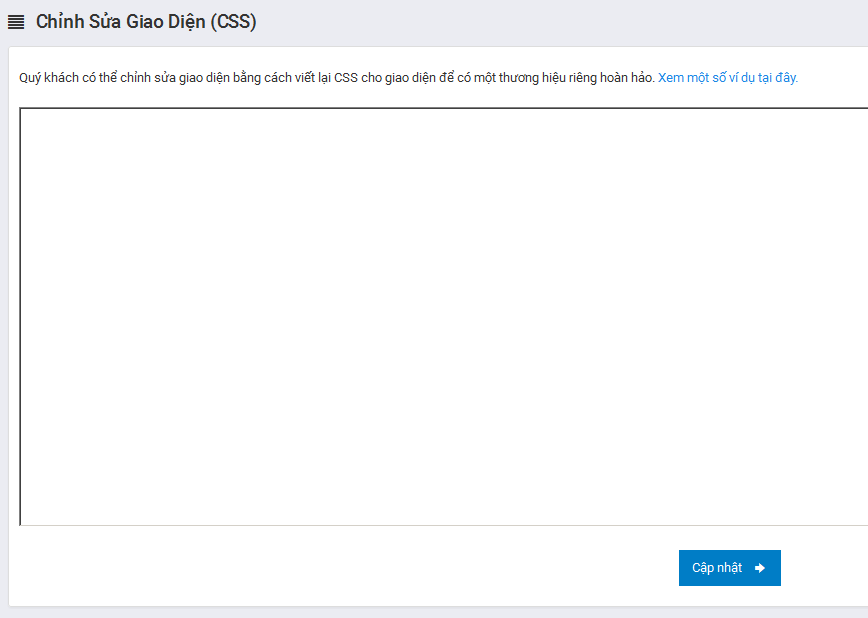
  • Bên menu bên trái chọn “Giao Diện” > “Sửa giao diện (CSS)”

  • Viết lại CSS để chỉnh sửa giao diện cho hợp ý sau đó nhấn “Cập nhật

  • Sau khi nhấn “Cập nhật” giao diện mới sẽ được áp dụng ngay lập tức.

Hướng dẫn viết lại CSS:

  • Để bài viết được đơn giản, Tadu chỉ hướng dẫn cách thức đổi màu đối với menu bên trái, các phần tử khác đều được áp dụng với phương pháp tương tự.
  • Để đổi màu menu bên trái, việc đầu tiên ta cần xác định Class nào tác động đến màu sắc của menu bên trái, sau đó viết lại Class này.
  • Để thay đổi giao diện, chúng ta cần viết lại CSS cho các phần tử nhằm mục đích thay đổi màu sắc, hiệu ứng,…
  • Việc đầu tiên là xác định phần tử cần viết lại CSS.
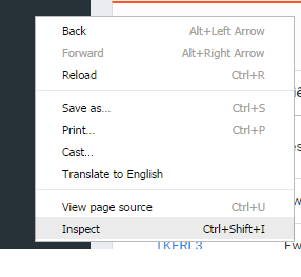
  • mở giao diện bằng chrome > click chuột phải vào menu bên trái > “Inspect“.

03

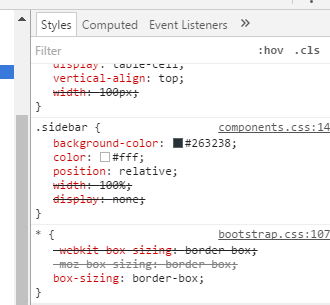
  • Ngay cửa sổ phía dưới, chúng ta chọn đúng phần tử tác động vào màu sắc trên giao diện. Ngay góc dưới bên phải ta sẽ thấy được Class tác động đến màu sắc của phần tử này.
  • Đối với trường hợp ví dụ này, Class tác động đến màu sắc của menu bên trái là slidebar với thuộc tính background-color:#263238.

04

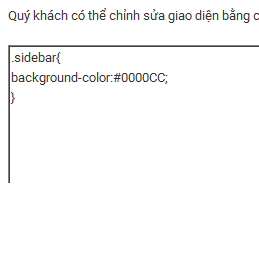
  • Chúng ta sẽ đổi màu menu trái sang màu xanh có mã màu #0000CC.
  • Nội dung chỉnh sửa như trong hình.

05

  • nhấn “Cập nhật“.
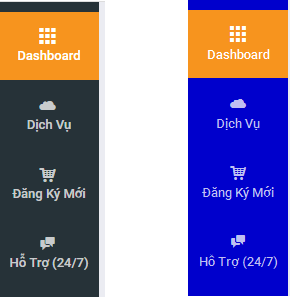
  • Chúng ta sẽ thấy được sự thay đổi màu sắc ngay sau khi load lại trang như trong hình.

06

Chuyển quyền sở hữu dịch vụ

Lưu ý : Đối với đại lý sử dụng thương hiệu riêng sẽ có đường dẫn đăng nhập riêng thay thế me.tadu.vn, trong các bài hướng dẫn gọi tắt là me.xxxx.com, muốn cấu hình thương hiệu riêng xem tại thiết lập thương hiệu riêng cho đại lý

Đăng nhập vào me.xxxx.com (đối với đại lý hoặc khách hàng của đại lý sử dụng thương hiệu riêng).

Đăng nhập vào me.tadu.vn (đối với đại lý dùng thương hiệu Tadu hoặc khách hàng lẻ của Tadu).

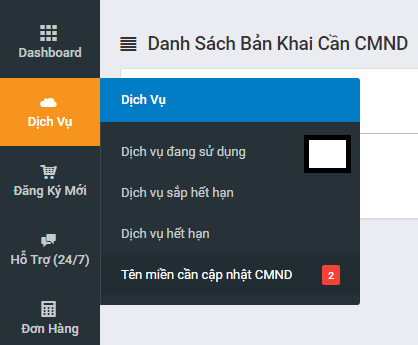
  • Bên menu bên trái chọn “Dịch vụ” > “Dịch vụ đang sử dụng”

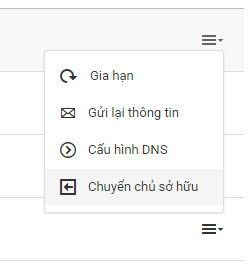
  • Ngay bên phải dịch vụ cần chuyển, nhấn 003> “Chuyển chủ sở hữu”

01

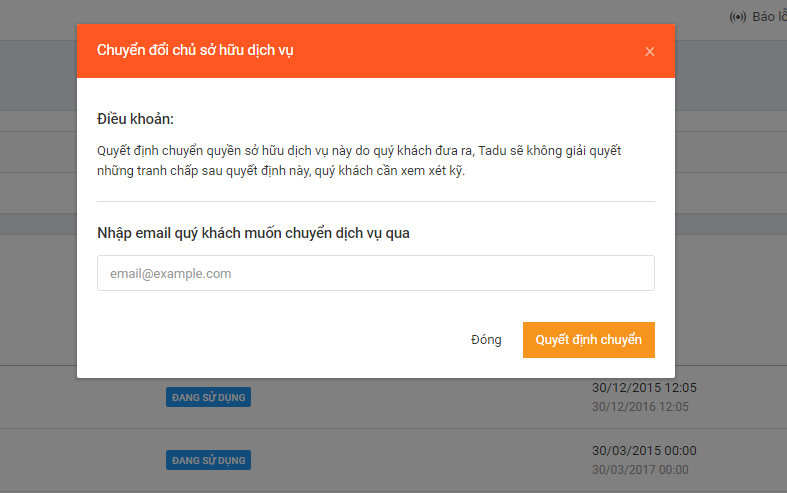
  • Nhập email chủ sở hữu muốn chuyển qua.

Lưu ý: Quyết định chuyển đổi này quý khách cần xem xét thật kỹ, vì Tadu sẽ không chịu trách nhiệm giải quyết tranh chấp phát sinh.

02

  • nhấn “Quyết định chuyển“.