Tạo Website Trên IIS

Tương tự như tạo Website trên Linux, việc tạo Website trên Window cũng có nhiều Panel, hôm nay mình xin hướng dẫn để các bạn có thể tự tay tạo Website ngay trên IIS, một nền tảng Webserver được Microsoft tích hợp sẵn trên hầu hết các hệ điều hành, nhất là trên các phiên bản Window Server.

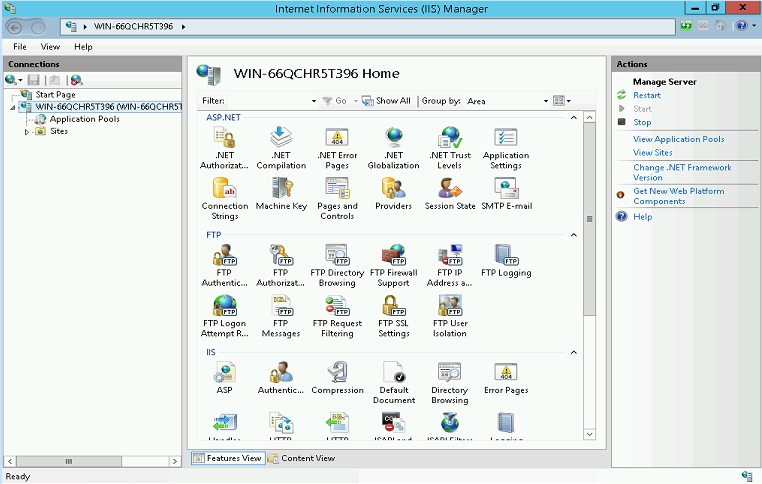
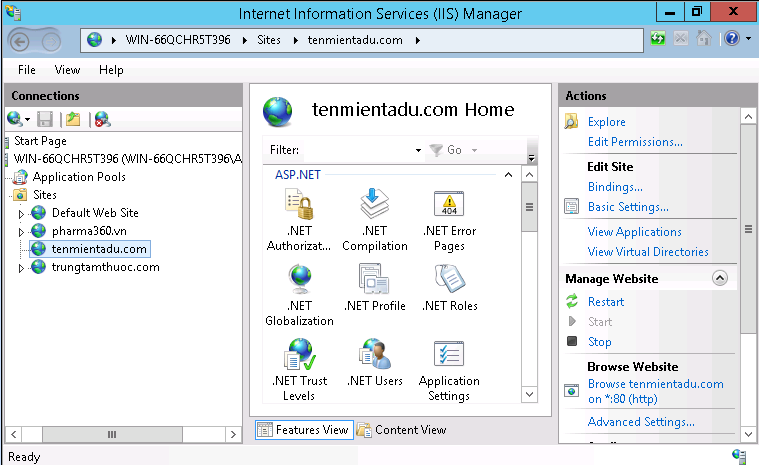
Trước hết các bạn khởi động IIS, có giao diện như sau:

1

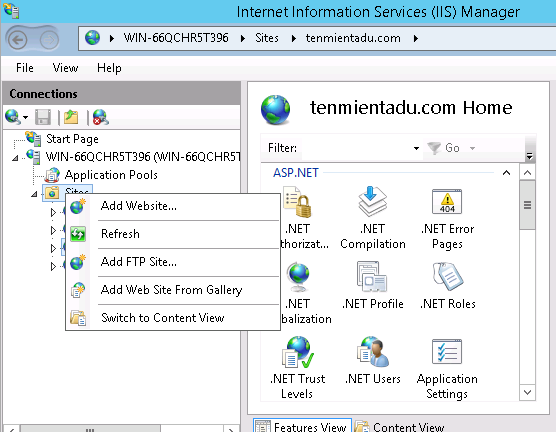
Bạn click phải vào Site chọn Add Website

2

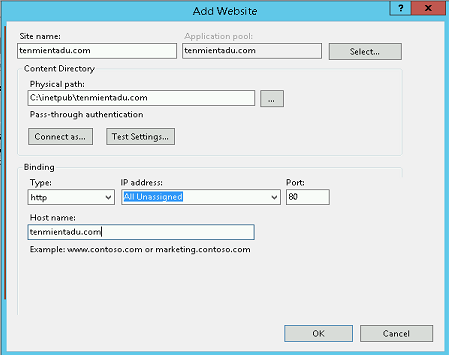
Sau đó bạn tạo thư mục tenmientadu.com trong đường dẫn C:\inetpub và nhập thông tin domain, thư mục chứa web tương ứng như hình:

3

Cuối cùng bạn nhấn OK để hoàn tất.

4

Cài đặt IMAP Extension PHP Direct Admin

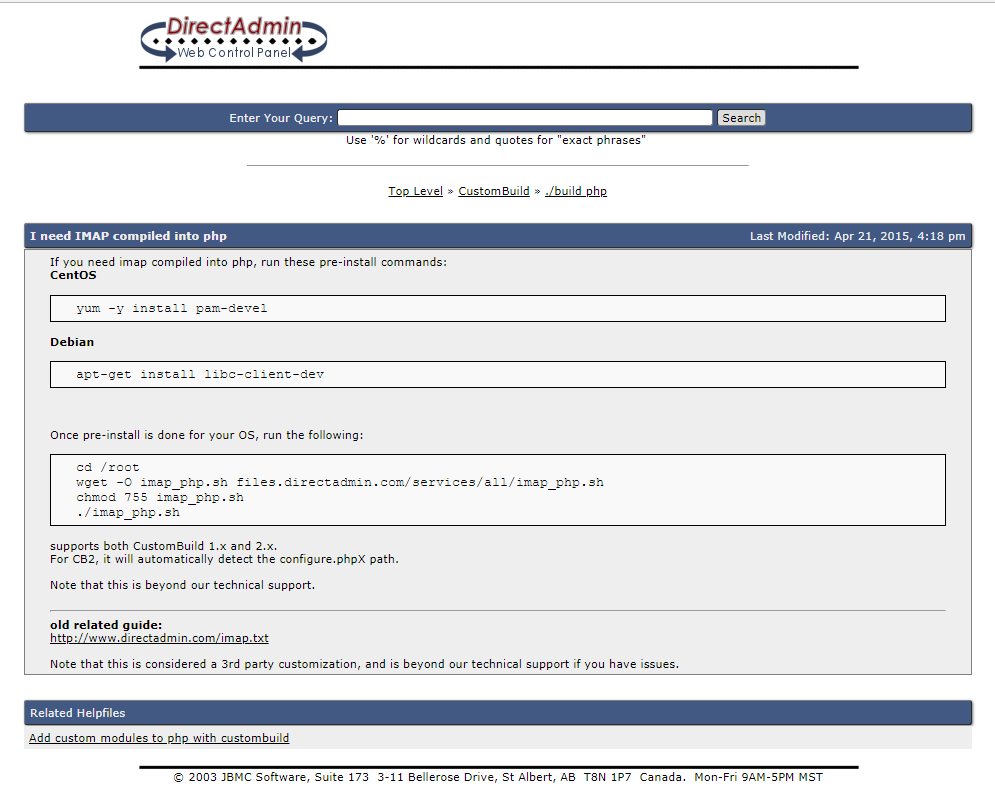
Chúng ta sẽ Login SSH vào VPS và làm theo hướng dẫn như hình bên dưới . Gõ các lệnh theo trình tự để cài IMAP Extension :

* Lưu ý:  Với hệ điều hành Centos , ta dùng lệnh :

yum -y install pam-devel

Còn Ubuntu ta dùng :

apt-get install libc-client-dev 

Tiếp theo chúng ta copy dòng lệnh sau để cài đặt imap extension:

cd /root
wget -O imap_php.sh files.directadmin.com/services/all/imap_php.sh
chmod 755 imap_php.sh
./imap_php.sh

Sau khi cài đặt xong, chúng ta sẽ dùng lệnh bên dưới để kiểm tra trạng thái của imap:

./imap_php.sh –check

Ảnh kèm :

trogiup

Sau khi hoàn tất các bước trên , ta gõ lệnh: reboot .

Tham khảo thêm ở link sau  : https://help.directadmin.com/item.php?id=341

Hướng dẫn cài đặt Email trên smartphone HĐH- iOS

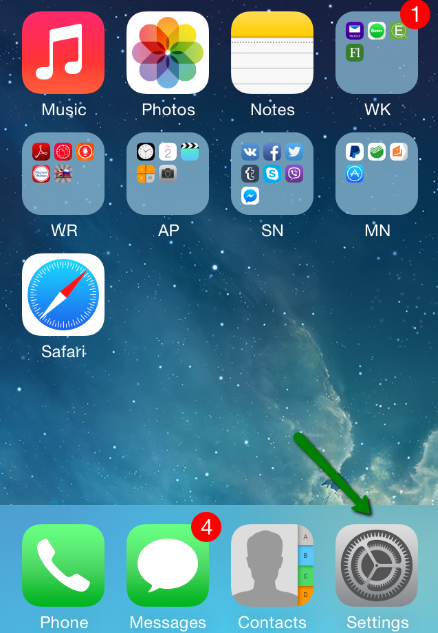
Bước 1: truy cập vào app Settings
a

Bước 2: Chọn Mail, Contacts, Calendars (mail, liên lạc, lịch).
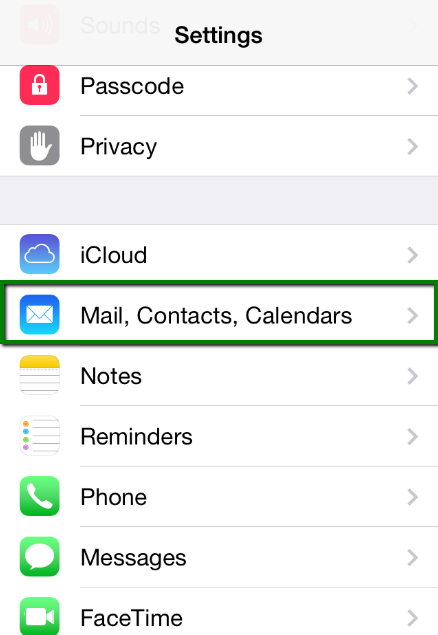
 

a 


Chọn vào Add Account để thêm tài khoản email cần cài vào.
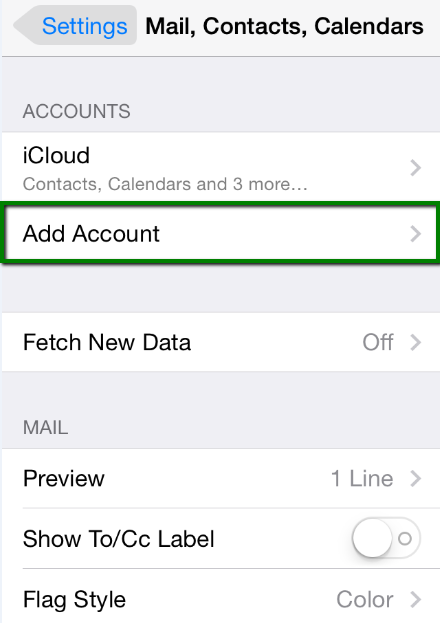
a


Bước 3: Hộp thoại Add Acount xuất hiện, tại đây chọn Other
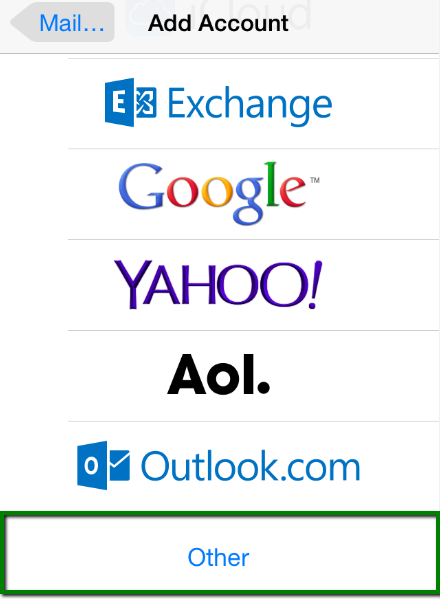

a


Bước 4:

Tại đây điền đầy đủ thông tin:

  • Name: tên hiển thị.
  • Address:địa chỉ email ghi đầy đủ user@tênmiền
  • Descriptionsmô tả….
  • Password(mật khẩu): mật khẩu của user mai.
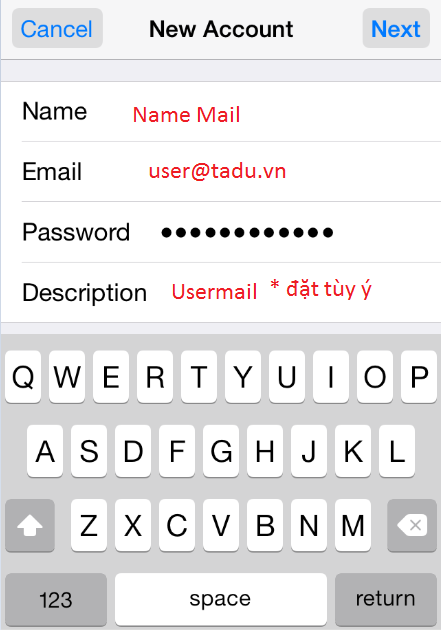
a

Nhấn Next để tiếp tục.

Bước 5: Lựa chọn giao thức duyệt mail: IMAP hoặc POP3.

Bước 6: Thiết lập trên IMAP hoặc POP3:

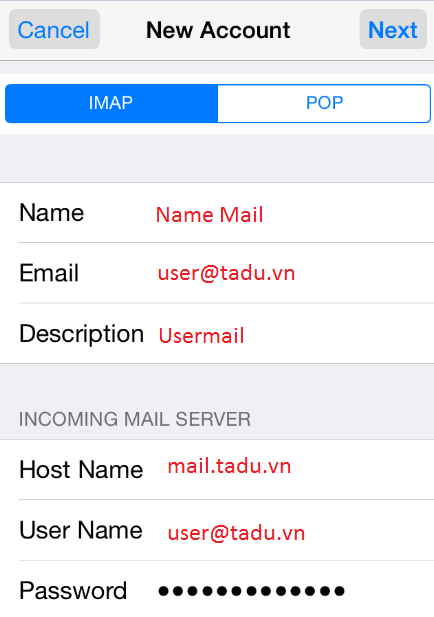
Name, Address and Description (tên, địa chỉ và phần mô tả): bạn vừa điền ở trên.

Host Name: mail.tênmiền (hoặc imap.tênmiền).

Username (tên người dùng): địa chỉ email của bạn.

Password (mật khẩu): mật khẩu đăng nhập email của bạn.

Trong mục Incoming Mail Server (máy chủ thư đến) và Outgoing Mail Server (máy chủ thư đi), bạn điền đầy đủ thông tin.
a


Sau đó chọn Next

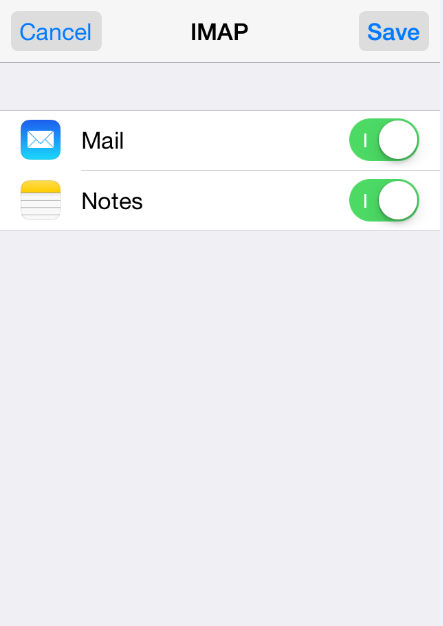
 Bước 7:Nếu sử dụng IMAP, có thể kích hoạt mail như hình sau:
a

Sau đó nhấn Save và chờ giây lát, hệ thống hoàn tất quá trình kiểm tra.


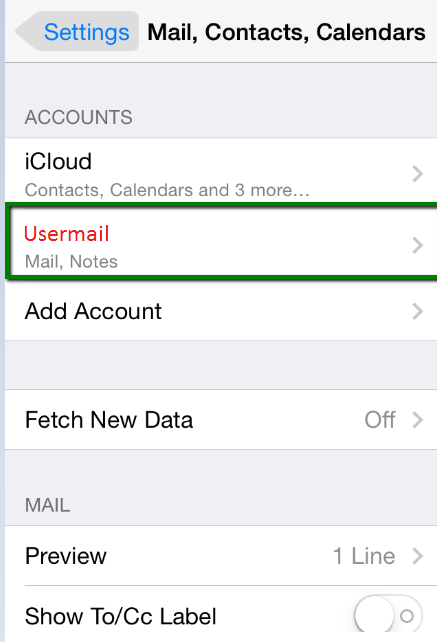
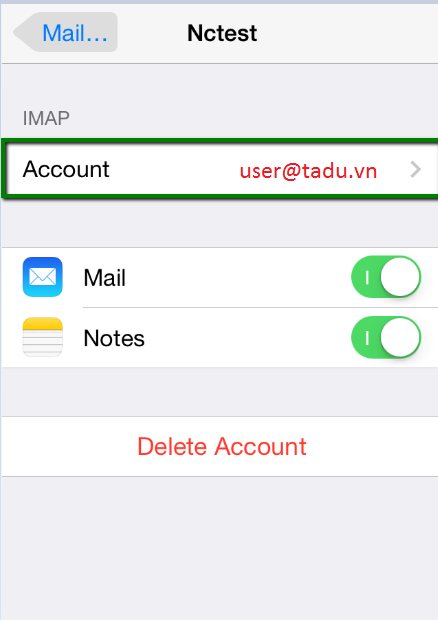
Bước 8: Sau khi hoàn tất, quay lại giao diện Mail, Contacts, Celendars -> chọn tài khoản vừa tạo.
a

a


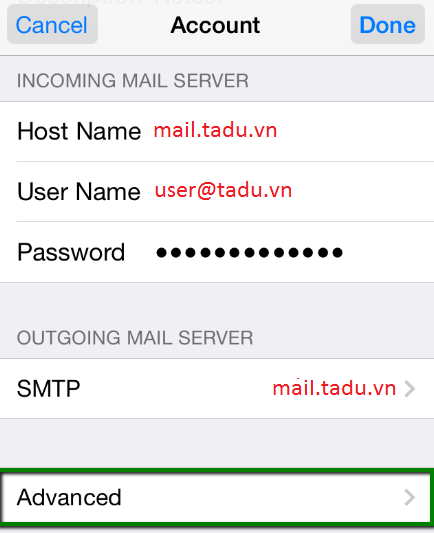
Bước 9: chọn vào Advanced (hình bên dưới)
a

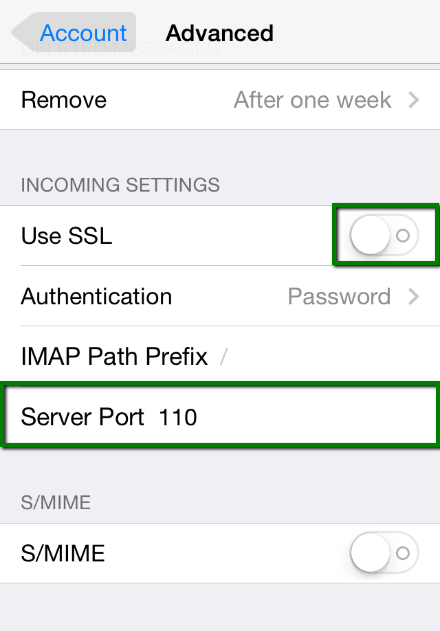
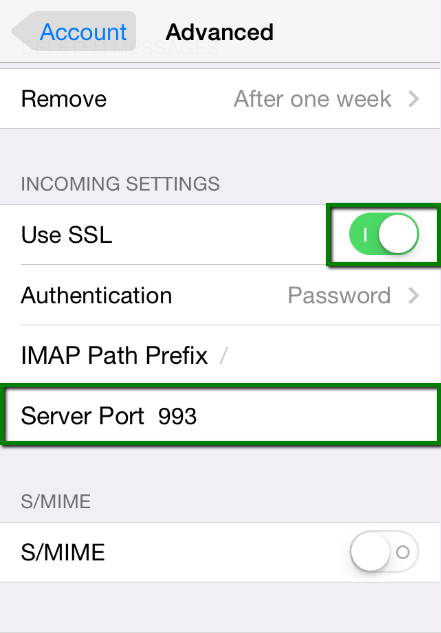
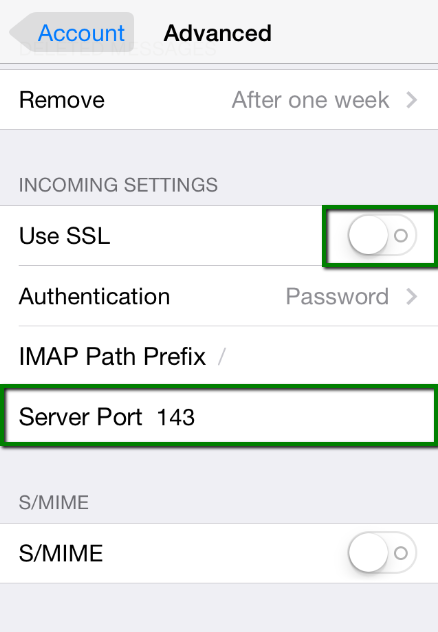
Bước 10: Tại đây chọn cài đặt thêm IMAP hoặc POP3

Nếu cài đặt kết nối IMAP có sử dungj SSL thì Port 993
a


Nếu không có sử dụng SSL thì Port 143  hoặc Port 110
a

a


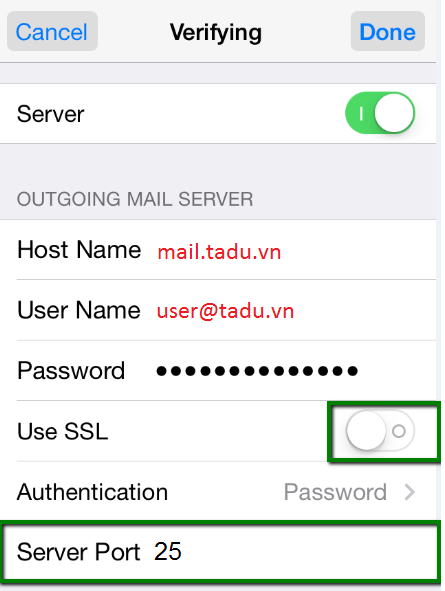
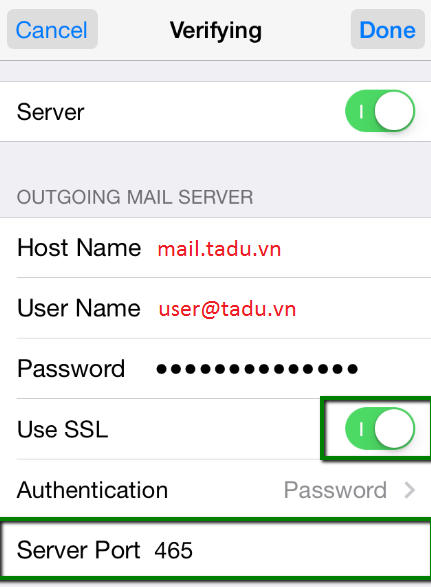
Bước 11: Để thiết lập máy chủ thư đi (Outgoing Mail Server)

Quay về menu Accout -> click vào SMTP mail.tenmien

Nếu có sử dụng SSL -> chọn Port  465
a

Nếu không có SSL -> chọn Port  25
a

Hướng dẫn cài đặt Email trên smartphone HĐH- Android

Bước 1: Truy cập vào App Email

1


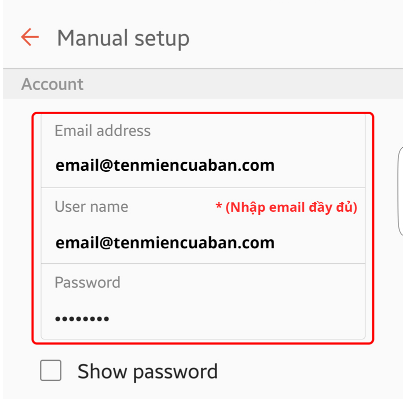
Bước 2: Điền user (ghi đầy đủ …@tenmien)  và password của email cần cài đặt vào.

Tiếp theo chọn MANUAL SETUP

2


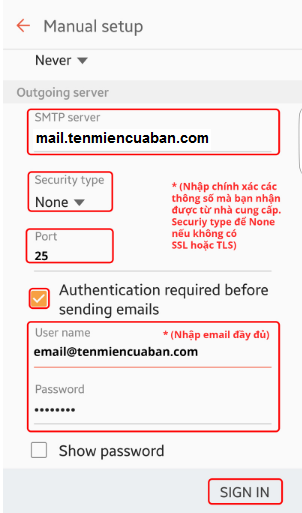
Bước 3: Điền đầy đủ thông tin vào như hình bên dưới

3


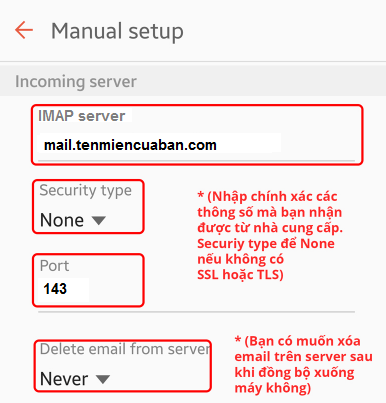
Bước 4: Điền thông số IMAP server với  định dạng  mail.tênmiền

Security type : (tùy vào tên miền có SSL/TLS hoặc không)

Port: mặc định là 143


manual pop3

Bước 5: Điền vào SMTP server với định dạng  smtp.tênmiền

Security type : (tùy vào tên miền có SSL/TLS hoặc không)

Port: mặc định là 25

Nhập lại đầy đủ thông tin email user

5


Sau khi nhập đầy đủ kiểm tra lại:

– Sau thông số cài đặt: Chú ý đường dẫn POP/IMAP/SMTP server có đúng như nhà cung cấp đã đưa chưa.

=> Nên sử dụng IMAP vì ổn định hơn POP3

– Xem bạn đã chọn SSL, TLS kèm theo port đúng cho từng thông số chưa.

– Username bạn tên ghi đầy đủ email thay vì chỉ ghi tên email.

-> sau đó hoàn tất chọn SIGN IN

Hướng dẫn kiểm tra dung lượng đĩa trên vps sử dụng Direct Admin

Để kiểm tra dung lượng đĩa trên vps(Linux) thông thường cần phải ssh vào vps và thực hiện bằng lệnh. Khi quý khách sử dụng control Direct Admin(DA) thì có thể kiểm tra trực tiếp trên giao diện bằng cách sau:

  1. Login vào giao diện DA với tài khoản quyền admin
  2. Sau đó tìm và kích chọn mục Complete Usage Statistics (nằm trong mục Extra Features)

1

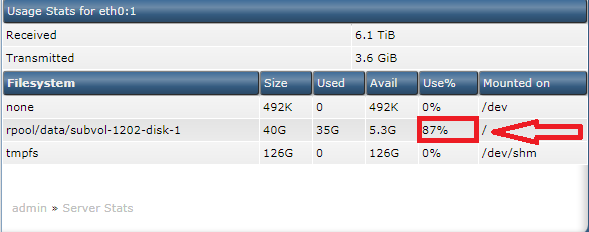
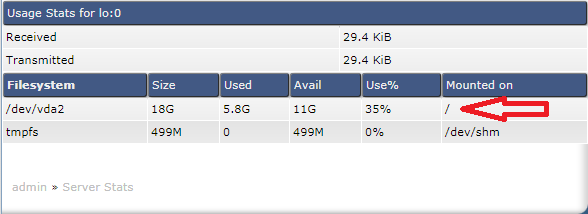
  1. Sau khi kích chọn bước 2 tiến hành di chuyển xuống cuối trang để kiểm tra dung lượng đĩa trên vps như bên dưới.

VPS LXC

2

VPS KVM

3