CÀI ĐẶT ZOIPER CHO ANDROID

Zoiper là một ứng dụng softphone miễn phí cho phép bạn thực hiện cuộc gọi điện thoại  qua Internet bằng việc kết nối với dịch vụ tổng đài đầu số VoIP. Zoiper được sử dụng trên máy tính hoặc smartphone của bạn, nó được thiết kế với đầy đủ tính năng thoại như một chiếc điện thoại thông thường. Bạn có thể sử dụng các chức năng quay số, danh bạ, hộp thư thoại và có thể trả lời cuộc gọi của mình giống như cách sử dụng điện thoại thông thường. Trong thực tế, chương trình được sử dụng với tai nghe và kết nối với máy tính qua card âm thanh hoặc smartphone qua kết nối tai nghe.

Sau đây là cách cấu hình điện thoại Android của bạn như một máy nhánh (ví dụ 101) với tổng đài ảo thông minh Taduphone.

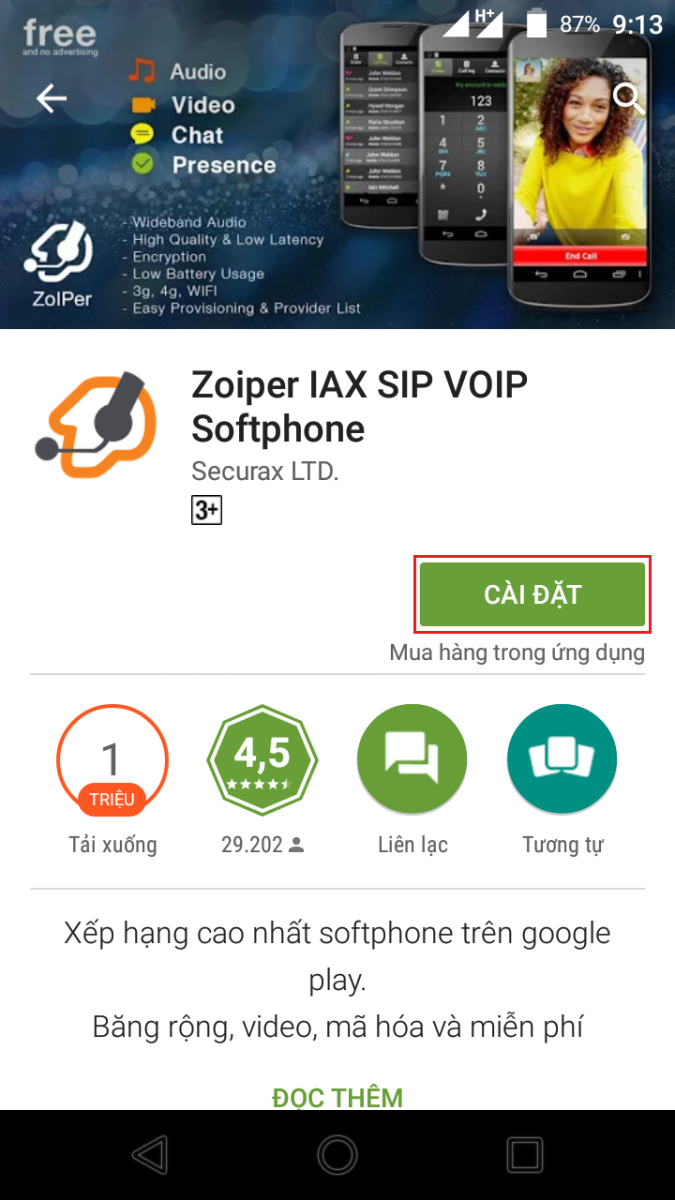
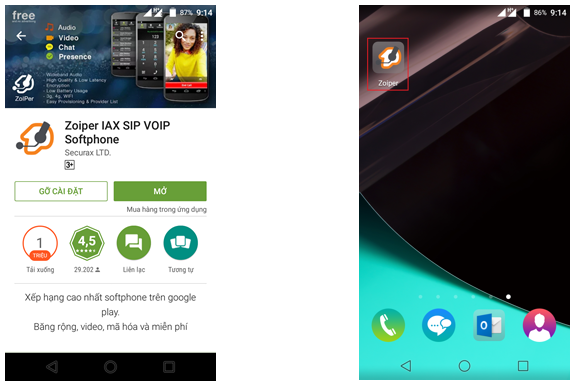
Đầu tiên, ta vào Play Store hoặc CH Play (Tùy vào thiết bị di động) -> Tìm kiếm và download chương trình Zoiper.

zoiper_android_1
Nhấp vào CH Play

zoiper_android_2

Tìm kiếm và Cài đặt Softphone Zoiper

Khi download xong đợi phần mềm cài đặt vào điện thoại.
Tiếp theo, Softphone cài đặt xong ta nhấp vào Mở hoặc biểu tượng Softphone trên màn hình thiết bị.
zoiper_android_3

Nhấp vào chương trình, ta có giao diện của chương trình như sau

zoiper_android_4

Tiếp theo, đăng ký SIP Account đã được cấu hình trong hệ thống Taduphone.

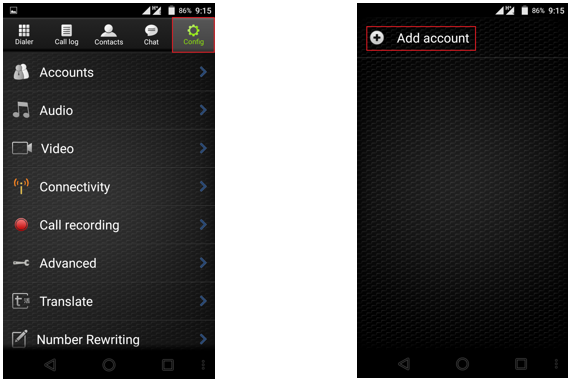
Nhấn vào ConfigAdd accounts

zoiper_android_5

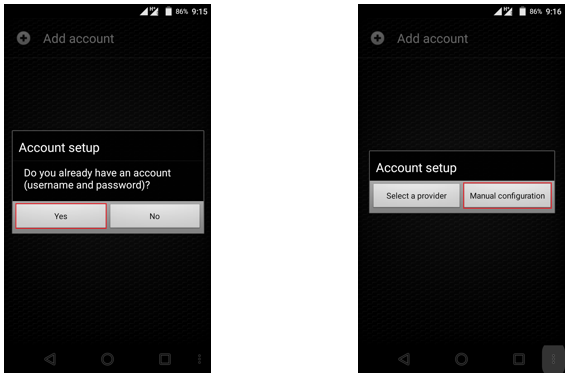
Tiếp theo, khi nhấp vào Add accounts hệ thống sẽ xuất hiện 2 bước hỏi trước khi cài đặt
zoiper_android_6
Add Account -> Yes -> Manual configuration

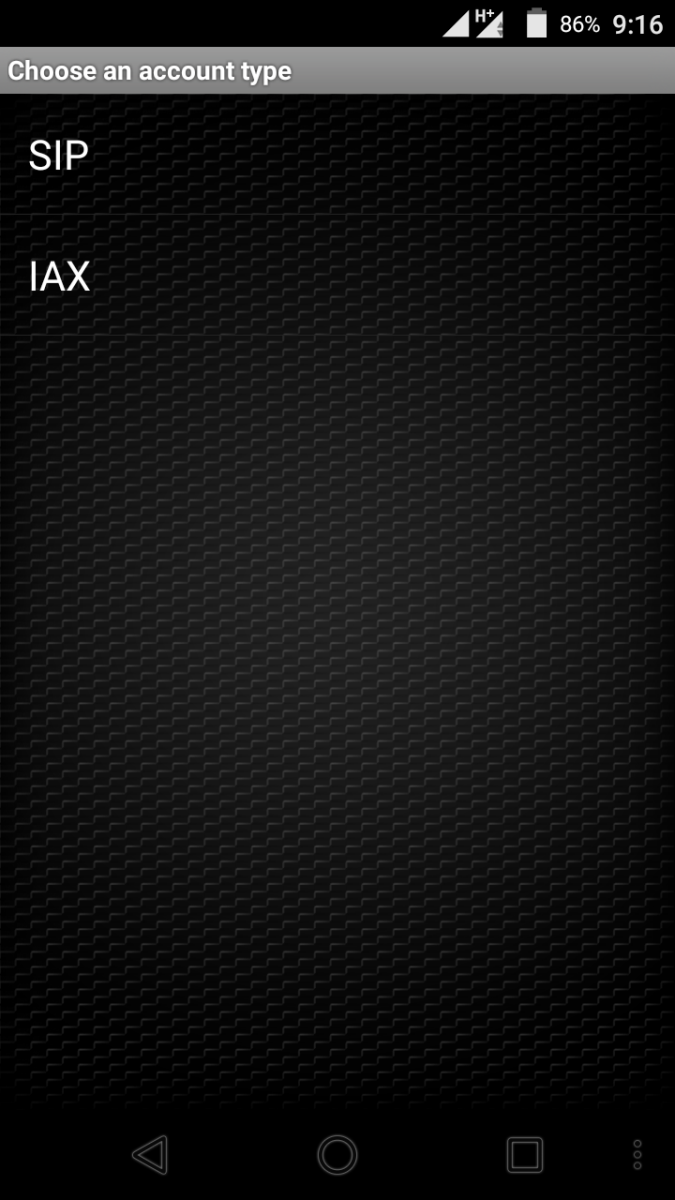
Sau khi qua 2 bước hỏi, ta có giao diện sau
zoiper_android_7

Tiếp theo, nhấp vào SIP hiện ra giao diện như sau

zoiper_android_8

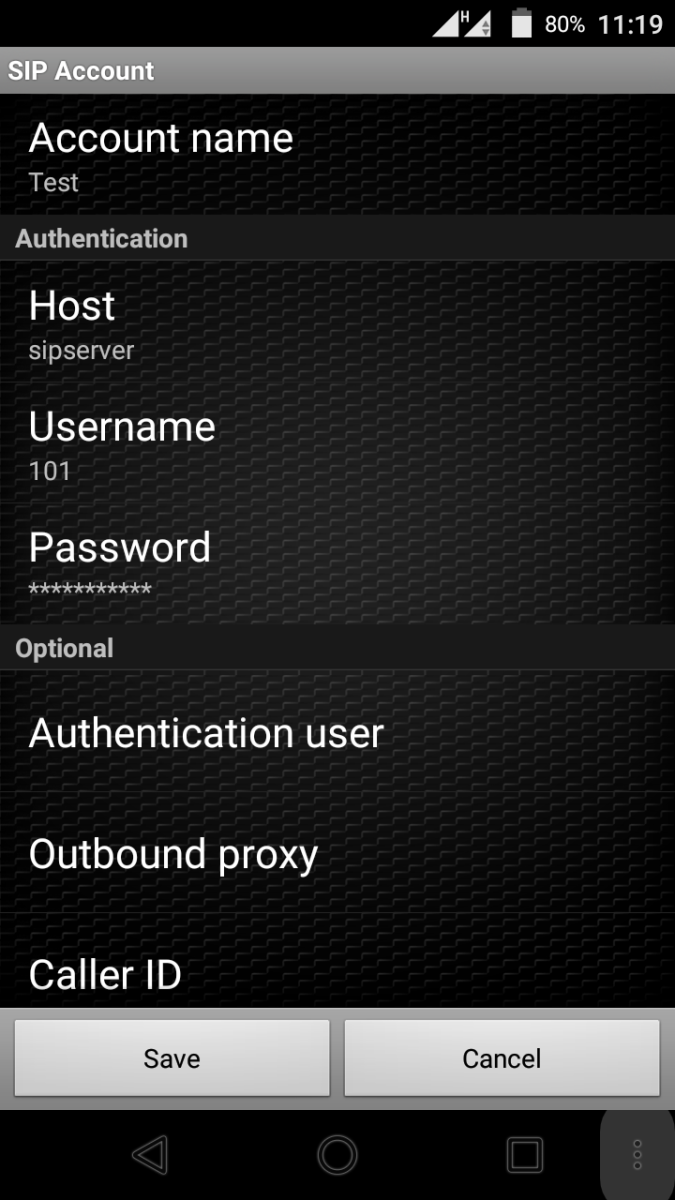
Tiếp theo, ta điền thông tin cần thiết vào SIP account có trong tổng đài điện thoại
zoiper_android_9

Các thông số cần điền như sau:

Account Name: Tên hiển thị của số máy nhánh trong Softphone
Host: Sip server của Taduphone.
Username: Số máy nhánh (số nội bộ) trong Taduphone
Password: Password của số nội bộ trong Taduphone

Trong phần Optional Settings => Chọn Network Settings => “Transport type” đổi thành TCP (Lưu ý: Phần cấu hình giao thức TCP này giúp phần mềm nhận cuộc gọi ổn định hơn, một số tổng đài kiểu cũ có thể không hỗ trợ giao thức TCP này).

Cuối cùng, nhấp Save để kết thúc quy trình đăng ký SIP account. Khi đăng ký xong trên giao diện của điện thoại sẽ hiện ra dòng chữ Account is ready

Việc cấu hình đã hoàn tất. Bạn có thể sử dụng điện thoại Android này như một máy nhánh trong hệ thống tổng đài ảo.

Nếu quý khách có câu hỏi liên quan đến cấu hình Taduphone trên ứng dụng Zoiper, vui lòng liên hệ phòng kỹ thuật của chúng tôi. Hotline 1800 6980, nhấn phím 2 để được hỗ trợ.

Tag:Taduphone, Zoiper

 

Hướng dẩn tăng dung lượng file swap trên vps Linux

Để tăng dung lượng file swap cho vps Linux, quý khách có thể tham khảo một số lệnh như bên dưới. Qúy khách cần phải đăng nhập ssh vào vps với tài khoản root.

Để kiểm tra trên vps đã có tạo swap chưa, sử dụng lệnh free -hm ( Mặc định vps Linux của Tadu sử dụng công nghệ KVM đều cài đặt swap sẳn là 2GB – Với VPS  sử dụng công nghệ LXC sẽ không sử dụng swap, nên sẽ không thể cài đặt swap)

# free -hm1

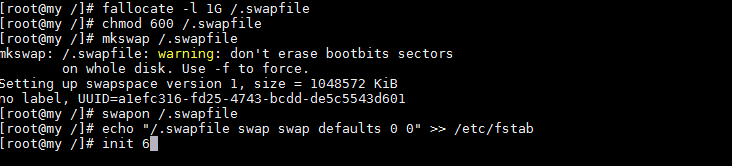
  • Tạo thêm file swap 1G bằng cách sử dụng lệnh fallocate (Nếu muốn tạo file swap 2GB, chỉ việc thay thế 1G thành 2G)
# fallocate -l 1G /.swapfile
# chmod 600 /.swapfile
# mkswap /.swapfile
# swapon /.swapfile
echo "/.swapfile swap swap defaults 0 0" >> /etc/fstab

fall

  • Sau khi thao tác các lệnh trên, quý khách có thể reboot lại vps, rồi thực hiện lại lệnh free -hm để kiểm tra lại.

# init 6          // reboot lại vps

# free -hm

2

—- Kết Thúc —-

Upload file ảnh tiếng việt có dấu trên Host Directadmin

Tadu xin hướng dẩn Upload file ảnh tiếng việt có dấu trên Host Directadmin.

Khi quý khách chuyển source từ nhà cung cấp khác với source web có chứa những file hình ảnh có dấu tiếng việt, khi upload các file lên hosting Directadmin thông qua filezilla, tên của những file hình ảnh có dấu sẽ bị đổi thành các kí tự lằng quằng, và khi truy cập website trên trình duyệt ảnh sẽ bị lổi và không hiển thị được.

Để khắc phục được lổi trên, quý khách vẩn sử dụng phần mềm ftp filezilla với hướng dẩn như bên dưới giúp.

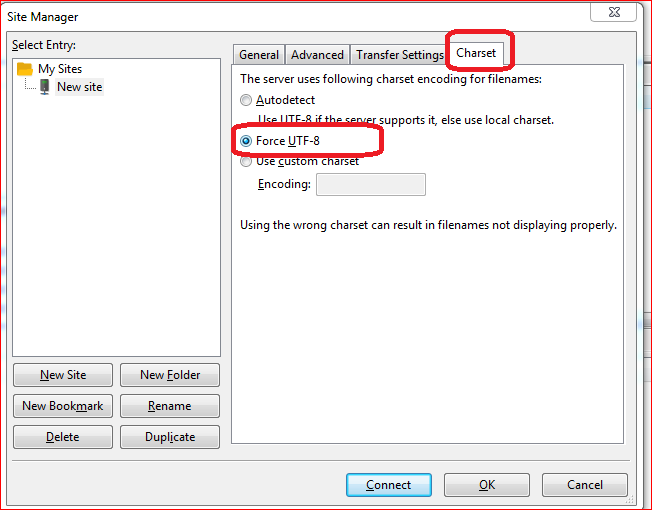
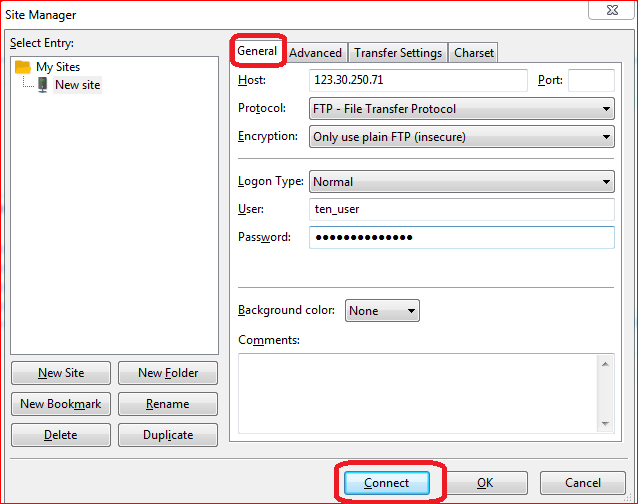
  • Đầu tiên chọn File –> Site Manager –> Chọn New Site –>  Phần Charset chọn Force UTF-8

6

  • Phần General nhập các thông tin ip hosting, user, Password, phần Encryption (chọn như ảnh bên dưới.)

7

— Kết thúc —


Xóa file backup trong Directadmin

Tadu xin hướng dẩn xóa file  trong thư mục admin_backups trên Directadmin.

Trường hợp VPS của quý khách không thể đăng nhập vào được admin Directadmin, một trong những nguyên nhân có thể là đó là vps bị đầy ổ cứng, do các file backup hosting gây ra.

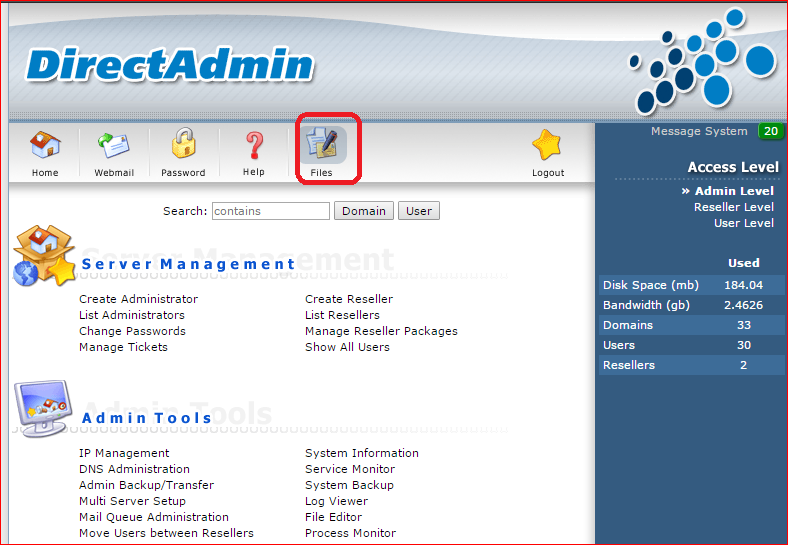
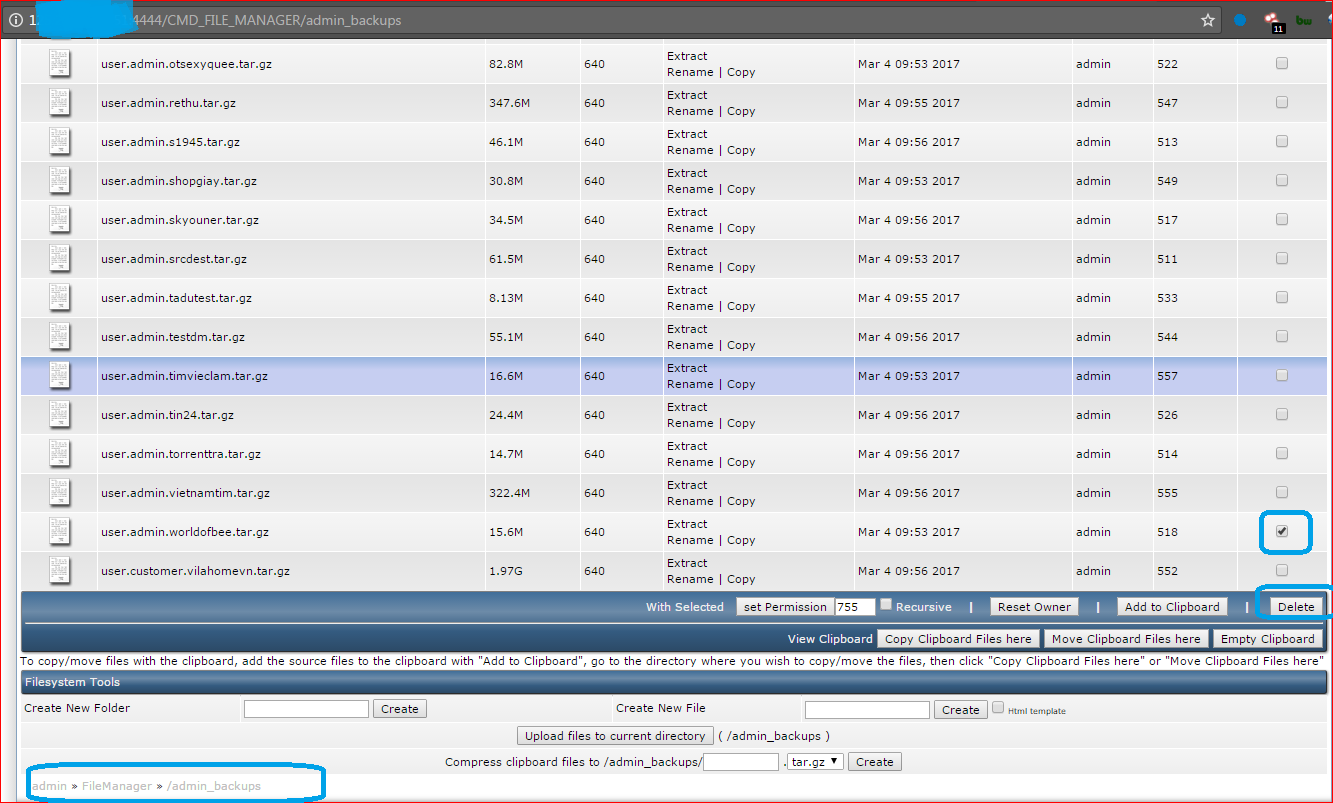
Sau khi quý khách đã có thể đăng nhập vào giao diện admin Directadmin, quý khách vào chọn phần Files (ảnh 1) –> chọn thư mục admin_backups –> rồi chọn file backup với đuôi .tar.gz (ảnh 2) –> rồi chọn Delete để xóa file backup.

Trước khi xóa file backup, quý khách nên download các file backup về máy local để có khi qúy khách cần restore host. (Qúy khách chỉ cần click vào tên file backup như user.mailcongty.domain.tar.gz , là có thể download file backup về máy.)

4

5

— Kết thúc —

Tạo tài khoản Reseller trên Directadmin

Tadu xin hướng dẩn tạo tài khoản Reseller trên Directadmin

  • Đầu tiền quý khách cần phải đăng nhập vào giao diện hosting với  x.x.x.x:4444 Hoặc tùy theo port x.x.x.x:2222 với tài khoản user admin Directadmin.
  • Phần Server Management -> Qúy khách chọn Create Reseller -> Nhập các thông tin để tạo tài khoản cho reseller như ảnh bên dưới -> Submit.

2

  • Sau khi hoàn tất bước tạo reseller, để kiểm tra quý khách vào List Resellers trong phần Server Management.
  • Qúy khách có thể đăng nhập vào Directadmin với tài khoản reseller vừa tạo ra để có thể quản trị add thêm hosting.

3

— Kết thúc —